 공수체크
공수체크처음이라 막막하시죠?
순서대로 따라오시면 됩니다
거래처를 등록하고, 공사를 만들고, 인원을 올리고, 배치판에 공수만 적으세요. 명세서·청구서·서류가 그대로 나옵니다. 아래 번호 순서대로 보시면 됩니다.
1공수체크는 이런 도구입니다
인력사무소 소장님 한 분이 전부 처리하는 것을 기준으로 만든 인원 관리 프로그램입니다. 직원용 권한이나 복잡한 설정이 없습니다. PC 는 검색·편집·정산·서류 출력의 메인 작업대, 폰은 현장에서 인원을 등록하고 출역을 확인하는 보조 도구입니다.
- 장부·엑셀에 흩어져 있던 인원 인적사항·계좌·신분증·서명을 한 곳에서 관리
- 신분증·서류는 폰으로 한 번 촬영하면 글자를 자동으로 읽어 입력
- 배치판에 공수만 적으면 임금·명세서·청구서가 같은 숫자로 계산
- 쓰시던 종이 양식(근로계약서·위임장·동의서·확인서·명세서) 그대로 출력
2시작하기 — 등록 순서
처음 로그인하면 이 순서만 기억하시면 됩니다. 앞 단계를 마쳐야 다음 단계로 넘어갑니다.
- 거래처 — 공사를 맡기는 회사를 등록합니다 (회사명만 있어도 됩니다)
- 공사 — 거래처 아래에 현장 단위로 만듭니다
- 인원 — 일하는 사람을 등록합니다 (이름·연락처만으로 시작 가능)
- 배치판 — 날짜별로 누가 며칠 일했는지 공수 숫자만 적습니다
- 양식 출력 — 명세서·동의서·확인서가 자동으로 채워져 나옵니다
사무소 정보 입력
좌측 상단 프로필에서 사무소명·대표자·사업자번호·은행 계좌·직인을 한 번 입력해 두시면 모든 양식에 자동으로 들어갑니다. 직인은 흰 종이에 도장을 한 번 찍어 폰으로 촬영하면 배경이 자동으로 제거되어 서류의 (인) 자리에 합성됩니다.
3거래처 관리 하는 법
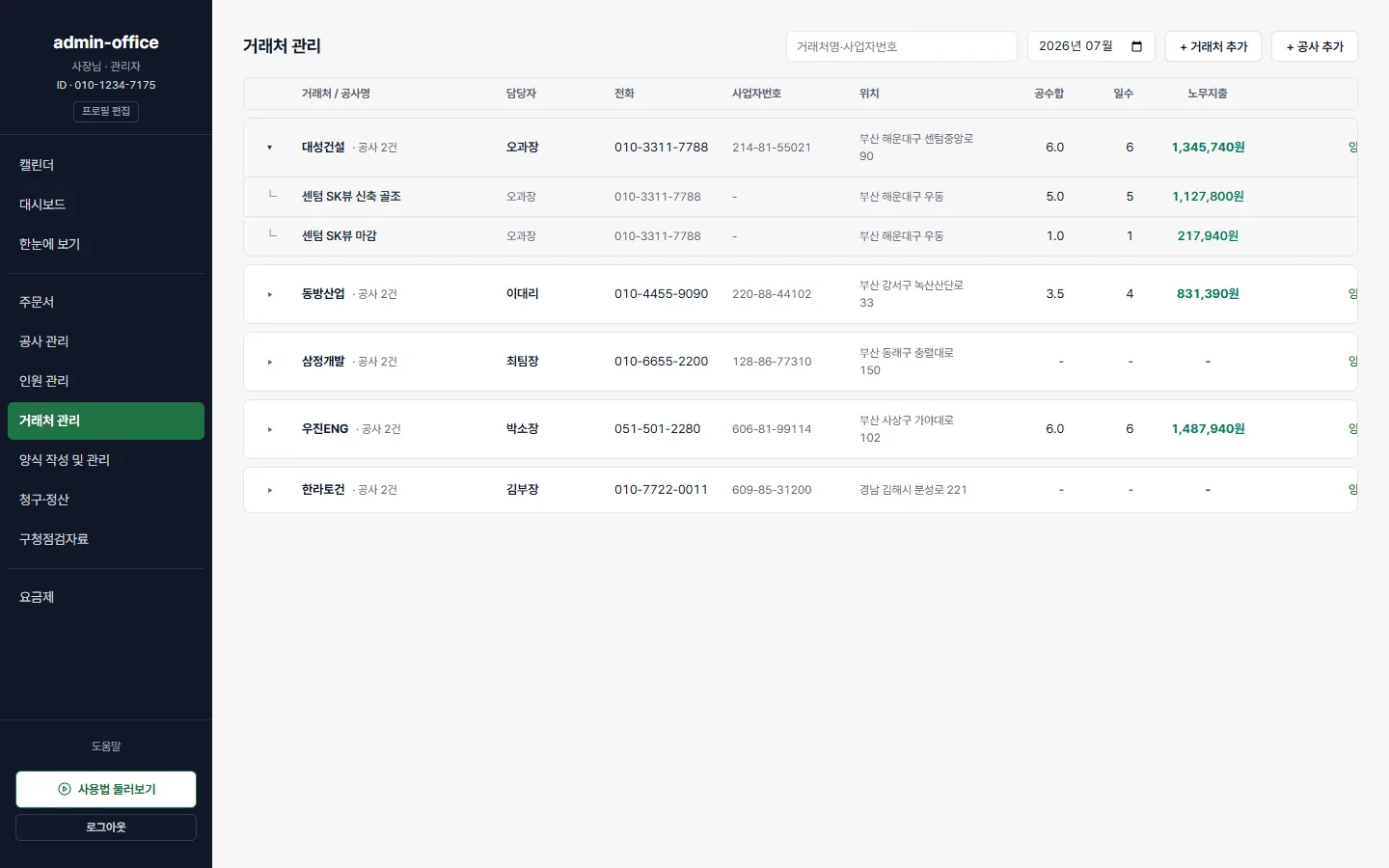
거래처는 공사를 맡기시는 회사입니다. 거래처를 먼저 등록해야 그 아래에 공사를 만들 수 있습니다.
| 회사명 | 필수 — 예: 세흥건설 |
|---|---|
| 대표자 | 선택 — 서류에 자동 기재 |
| 사업자번호 | 선택 — 청구서·명세서에 자동 기재 |
| 연락처 | 선택 |
거래처 행을 클릭하면 그 아래 공사 목록이 펼쳐지고, 거기서 바로 [공사 추가] 할 수 있습니다. 거래처마다 쓰는 명세서 양식이 다르면 거래처 전용 양식(xlsx)을 올려 두실 수 있습니다 — 그 거래처의 양식 출력은 자동으로 그 파일을 사용합니다.
4공사 관리 하는 법 (배치판)
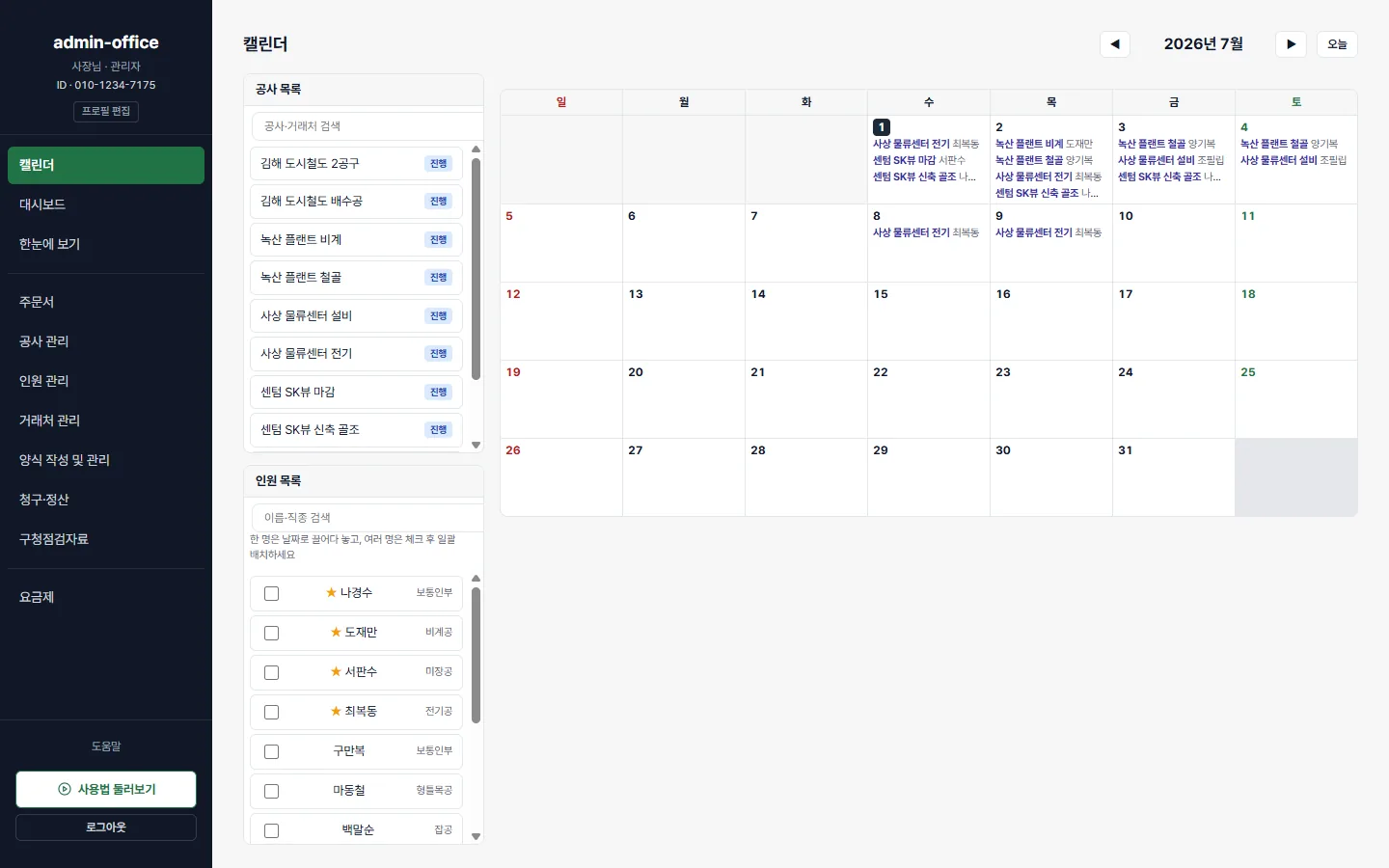
공사는 현장 단위입니다. 공사명·기간·청구 단가를 등록하면 공사마다 배치판이 생깁니다.
배치판 — 하루 일과의 중심
- 달력처럼 생긴 표에서 날짜 × 인원 칸에 공수 숫자만 입력합니다 — 1 (하루), 0.5 (반일), 1.5, 2
- 입력하는 즉시 그 달의 인원별 임금·합계가 자동 계산됩니다
- 공사 행 옆 [양식] 버튼으로 그 공사·그 달의 명세서·서류를 즉시 출력합니다
- 그 달 배치된 인원 전원의 신분증·이수증 모음 PDF도 배치판에서 한 번에 받습니다
| 공사명 | 예: 물금 지하차도 상수도관 교체 |
|---|---|
| 기간 | 시작일·종료일 — 배치판 기준 달에 사용 |
| 기본일당 | 이 공사의 임금 계산 기준 (1공수당 금액) |
| 청구 단가 | 공수당 거래처에 청구하는 금액 — 청구서·매출 계산 기준 |
5인원 관리 하는 법 (PC)
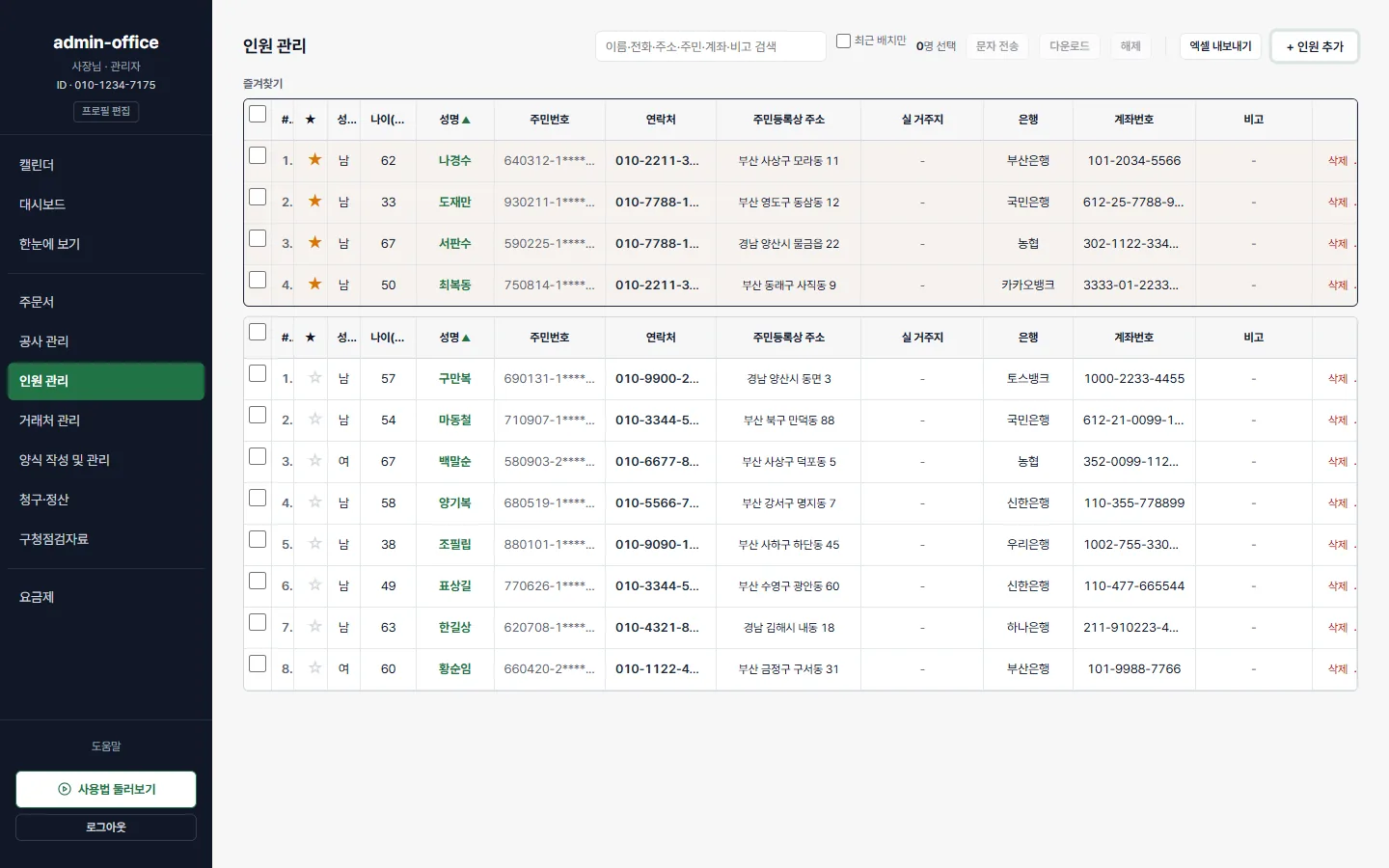
- 통합 검색 — 이름·연락처·주민번호·계좌·주소·비고를 검색창 하나로 찾습니다
- 행 클릭 — 인적사항 수정 창이 바로 열립니다
- 즐겨찾기(★) — 자주 내보내는 인원을 목록 위쪽에 고정합니다
- 송부 — 체크박스로 여러 명 선택해 인적사항 텍스트(카톡 붙여넣기용) 또는 사진 ZIP 으로 내보냅니다
- 최근 배치만 — 30일 안에 일 나간 인원만 추려 봅니다
이름·연락처만 있어도 등록됩니다. 주민번호·계좌는 나중에 폰 촬영으로 채우면 됩니다.
6폰으로 인원 등록 — 촬영 한 번이면 끝
- 제품의 양식 페이지에서 인원 등록 양식(A4 한 장)을 출력해 책상에 깔아 둡니다
- 칸에 맞춰 신분증·이수증을 올리고, 이름·휴대폰·은행·계좌를 적고, 서명을 받습니다
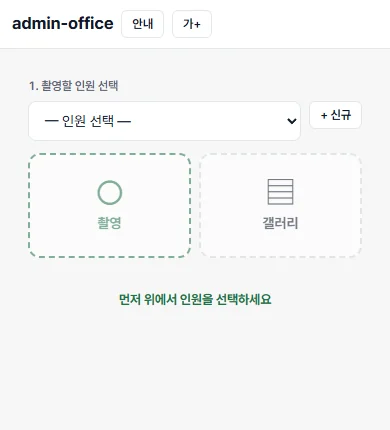
- 폰으로 한 번만 촬영합니다
그러면 사진이 ① 신분증 ② 이수증 ③ 이름·휴대폰 ④ 은행·계좌 ⑤ 서명 — 5개 영역으로 자동 분할되고, 글자를 읽어 PC 의 인원 정보에 채워 넣습니다. 소장님은 확인만 하시면 됩니다.
- 서명을 못 받은 인원은 ⑤ 라벨을 눌러 그 칸만 끄고 촬영하면 됩니다
- 현장이 어두우면 [사진만 보내기] — 영역은 나중에 PC 에서 자릅니다
- 갤러리에 있는 사진을 선택해도 됩니다
7임금 정산 — 계산 기준
임금은 청구단가·현장유형별 임금표 × 그 인원의 공수로 계산합니다 (표에 없으면 공사 기본일당). 세금 공제까지 자동으로 반영되어 실지급액이 나옵니다.
- 기준이 공사 하나로 통일되어 있어 대시보드·공사관리·명세서의 금액이 항상 일치합니다
- 배치판에 공수를 적는 순간 그 달 정산이 끝납니다
- 인원별 월 실지급 내역은 명세서(xlsx)로 거래처 송부용 원본 그대로 출력됩니다
8청구서와 미수 관리
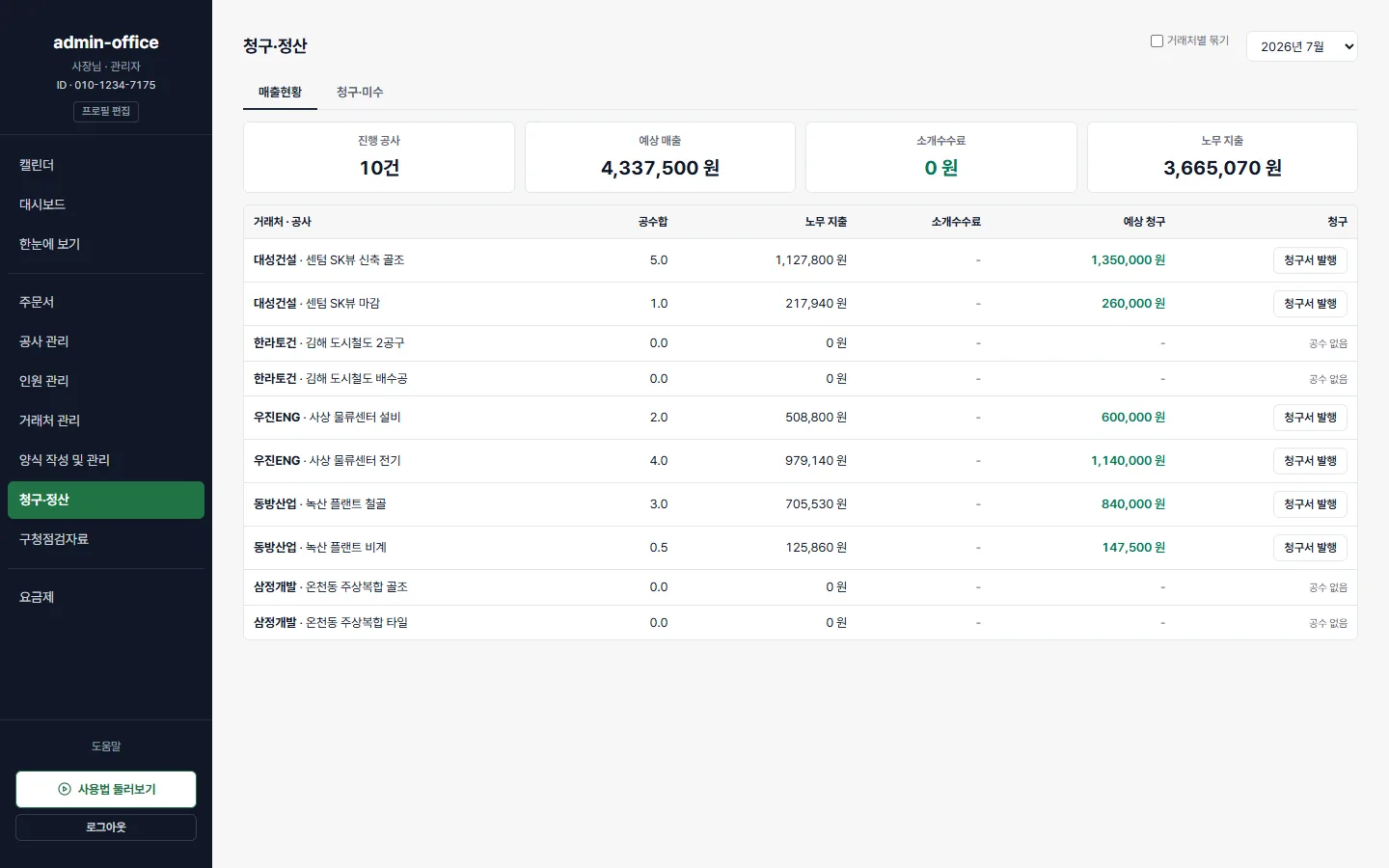
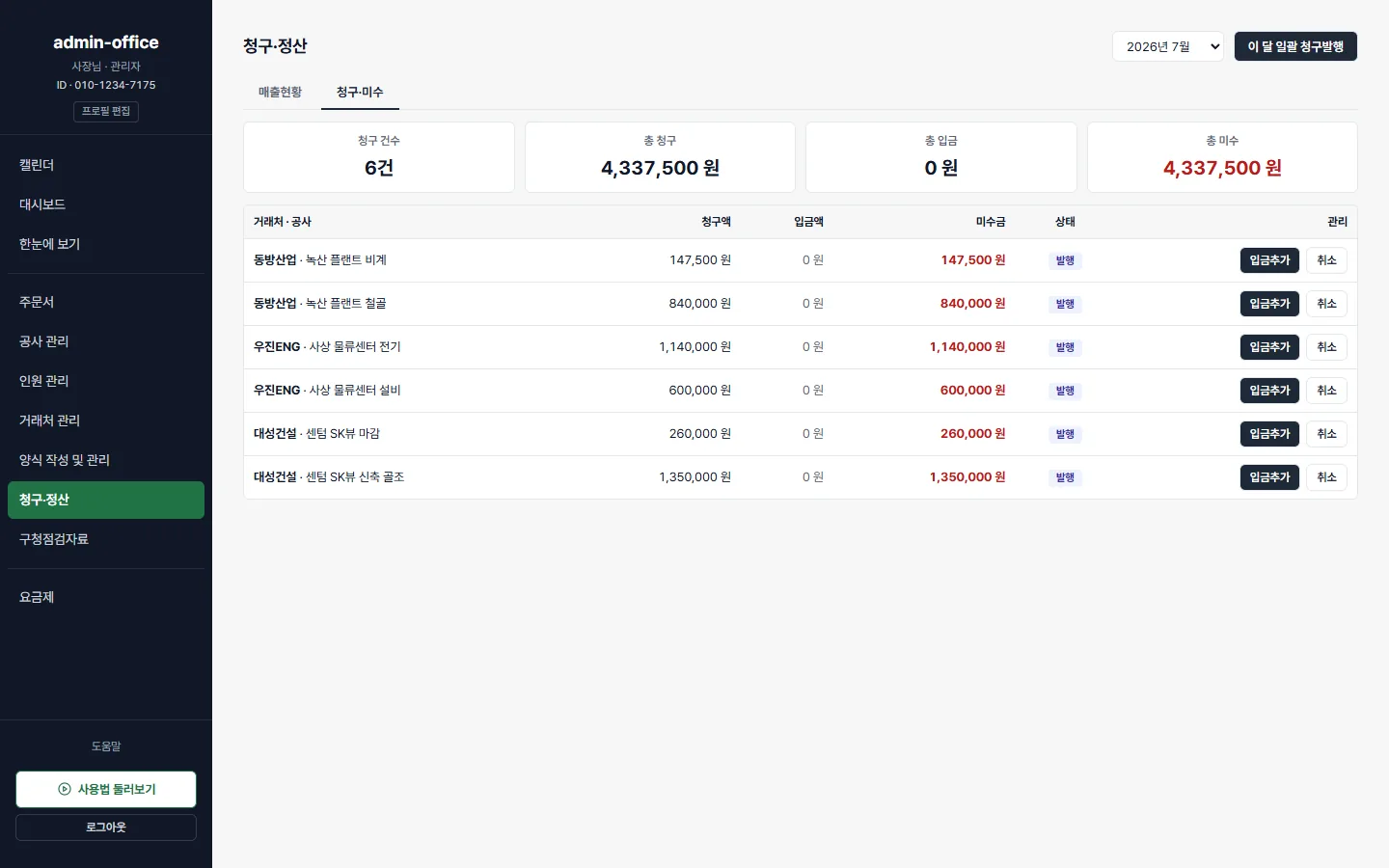
청구·정산 화면은 매출현황 · 청구·미수 · 매출 대시보드 · 미수금 대장 · 공수 · 청구금 여섯 탭입니다. 매출현황과 청구·미수는 「거래처별 묶기」로 거래처 단위 소계를 봅니다.
- 거래처별·공사별 그 달 매출(공수 × 청구 단가)을 한눈에 봅니다
- 거래처별로 묶어 월 청구서를 일괄 발행합니다
- 입금을 기록하면 남은 금액이 미수로 잡혀 따로 관리됩니다
9종이 양식 12종 — 쓰시던 양식 그대로
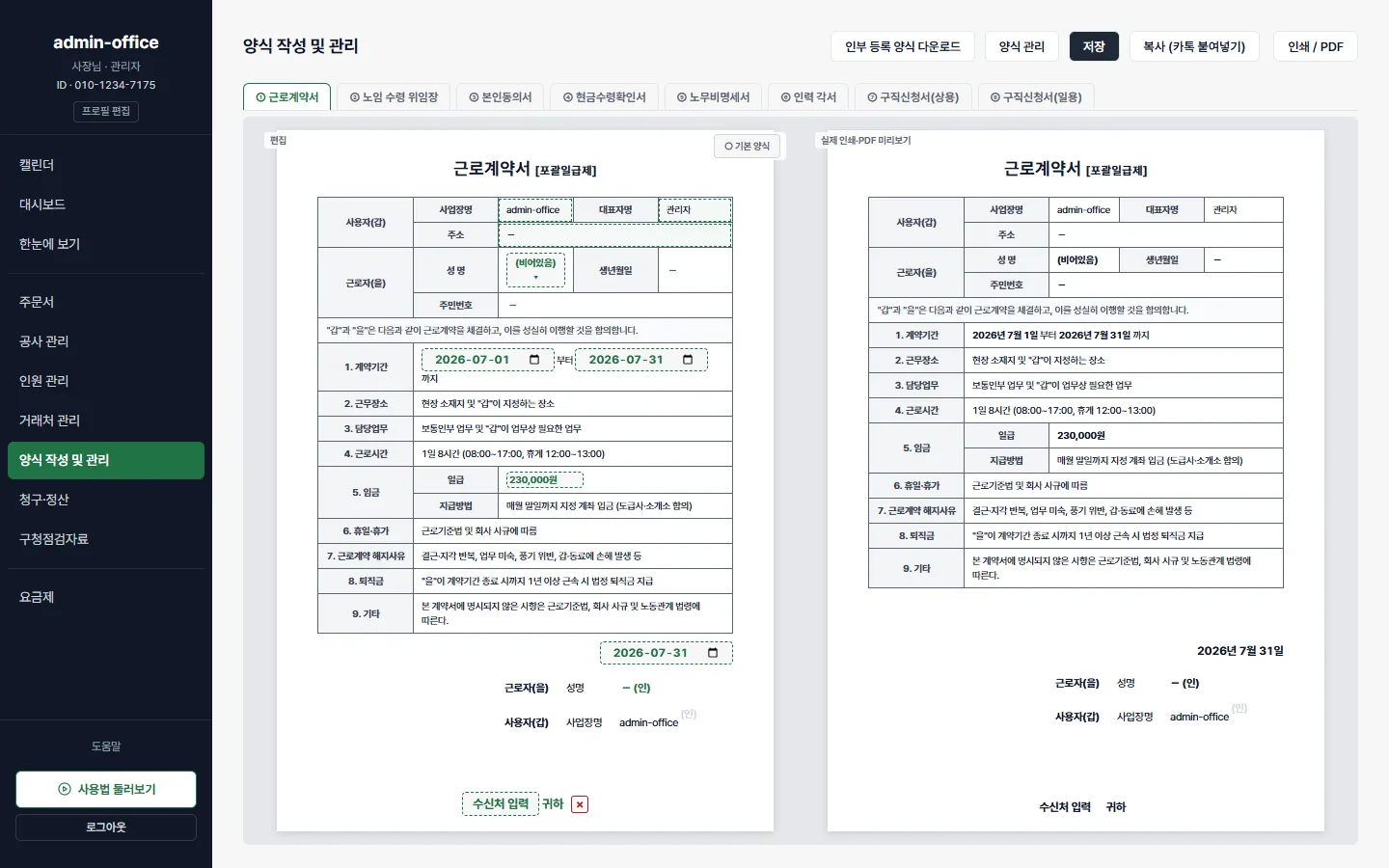
디지털식으로 재배치하지 않았습니다. 출력해서 그대로 서명받고 제출하는 인쇄물 기준입니다. 사무소 정보·인원 정보·공수가 자동으로 채워집니다.
| 매달 쓰는 서류 | 노무비 청구서 · 노임 수령 위임장 · 위임 각서 |
|---|---|
| 거래처의 추가서류 | 소개료 내역서 · 본인동의서 · 명단형 세트(동의·수령·개인정보) |
| 노무자에게 받는 서류 | 현금수령확인서 · 개인정보 동의서 · 노임 지급 각서 — 직인 자동 날인 |
| 기타 서류 | 근로계약서(포괄일급제 — 출력해서 갑·을 서명) · 구직신청서 |
여기에 더해 배치판에서 신분증·이수증 모음 PDF (그 달 배치 인원 전원 또는 1명씩) 를 받을 수 있습니다.
10화면 구성 안내
| 출역 관리 | 출역 스케줄(달력) · 출역 배치 · 출역 현황 · 출역 정산 · 일일출역표 — 공사·인원을 클릭하면 그 자리에서 정보 창이 뜹니다 |
|---|---|
| 거래처·공사·인원 관리 | 거래처 아래 공사, 그리고 인원 목록 — 배치판은 공사에서 엽니다 |
| 양식 관리 | 양식 작성 · 양식 발급내역 |
| 청구·정산 | 매출현황 · 청구·미수 · 매출 대시보드 · 미수금 대장 · 공수 · 청구금 |
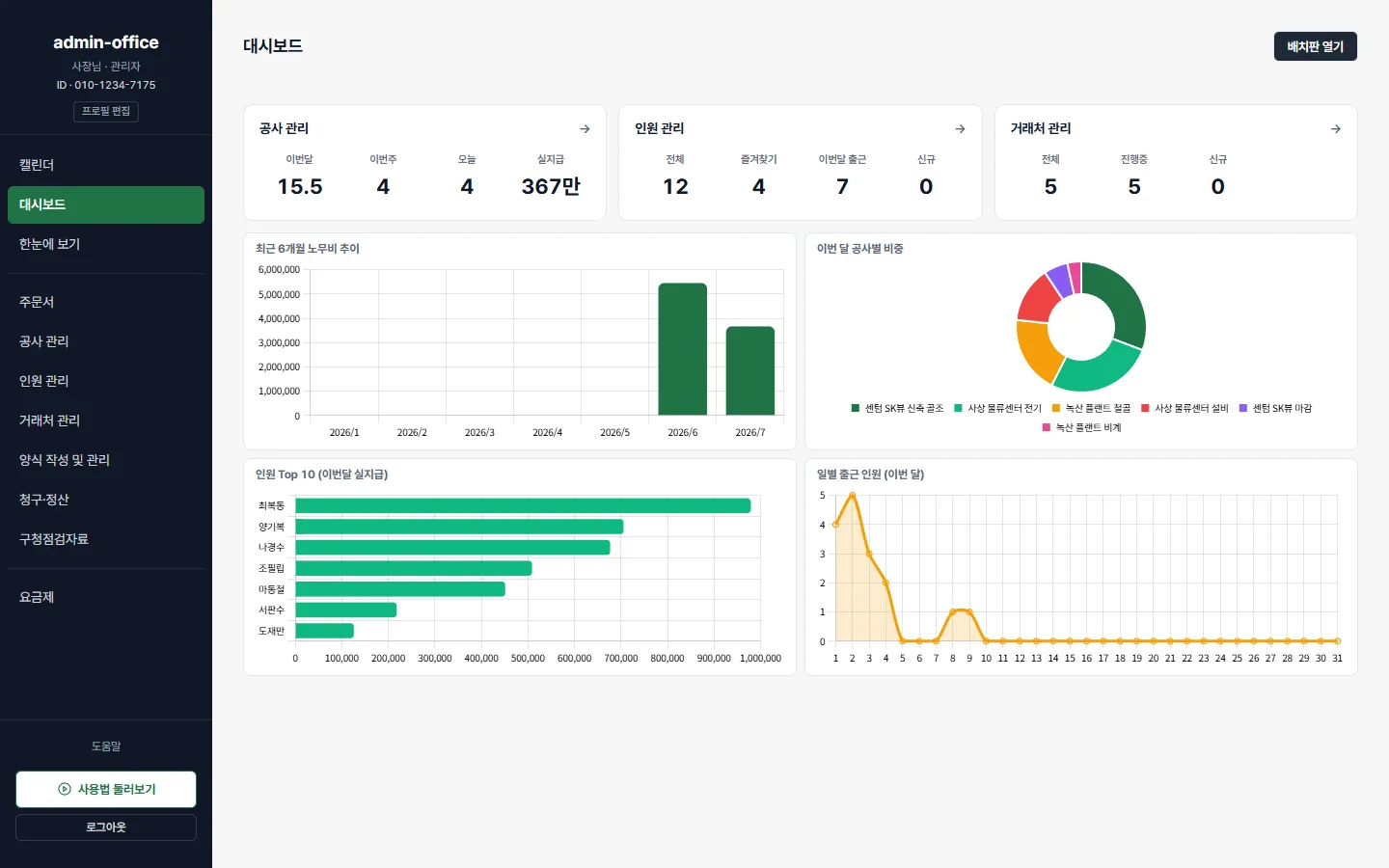
| 대시보드 | 오늘·이번 달·전월 요약과 최근 6개월 노무비 흐름 — 거래처별 비중·인원별 실지급·출근 차트 |
| 메모 | 표 형태의 자유 메모 — 줄·칸을 늘려 쓰는 사무소 메모장 |
| 도움말·문의 | 제품 좌측 하단 — 이 가이드와 같은 튜토리얼 ①~⑨와 카카오 문의 |
11폰 앱 설치
- 안드로이드 — 제품 도움말 화면의 QR 로 APK 를 설치하거나, Chrome 메뉴 → 앱 설치
- 아이폰 — Safari 공유 버튼 → 홈 화면에 추가
- PC 도움말의 자동 로그인 QR 을 폰으로 찍으면 로그인 입력 없이 바로 들어갑니다 (10분 유효·같은 와이파이)
폰은 단독 로그인이므로 사무실 PC 가 꺼져 있어도 현장에서 인원 조회·촬영 등록·출역 확인이 됩니다.
12특징 정리
- 폰 ↔ PC 실시간 연동 — 현장에서 촬영하면 사무실 PC 화면에 바로 나타납니다
- 소장 1인 설계 — 권한 설정·직원 계정 없이 한 사람이 전부 처리합니다
- 같은 숫자 보장 — 배치판·명세서·청구서·정산현황의 금액은 한 번의 계산에서 나옵니다
- 요금 — 지점 1개 월 49,000원, 본점 + 지점 2개까지 월 99,000원(부가세 포함)
- 데이터 이전 지원 — 쓰시던 엑셀 명단은 옮기는 것을 도와드립니다
- 보안 — 인원 자료는 소장님 계정 안에서만 열리고, 계정을 지우면 서버에서 바로 지웁니다
13요금
지점 1개는 월 49,000원, 본점과 지점 2개까지는 월 99,000원입니다(부가세 포함). 지점이 3개 이상이면 아직 정해진 가격이 없습니다. 「상담 신청」으로 문의해 주세요.
인원 수·출역 수와 상관없이 요금은 같습니다. 결제 방식과 해지 시점은 가입 상담 때 안내해 드립니다.
자세한 내용은 요금 페이지에 있습니다.