 공수체크
이용 가이드 · 출역 관리
출역 배치 — 요청 받기부터 배치 완료까지
거래처가 "내일 3명 보내 주세요" 하고 부탁하면 이 화면에 적습니다. 사람을 다 넣으면 「배치 완료」가 됩니다. 넣은 사람은 출역 스케줄과 출역 정산에도 같은 내용으로 나옵니다.
찾아가는 길
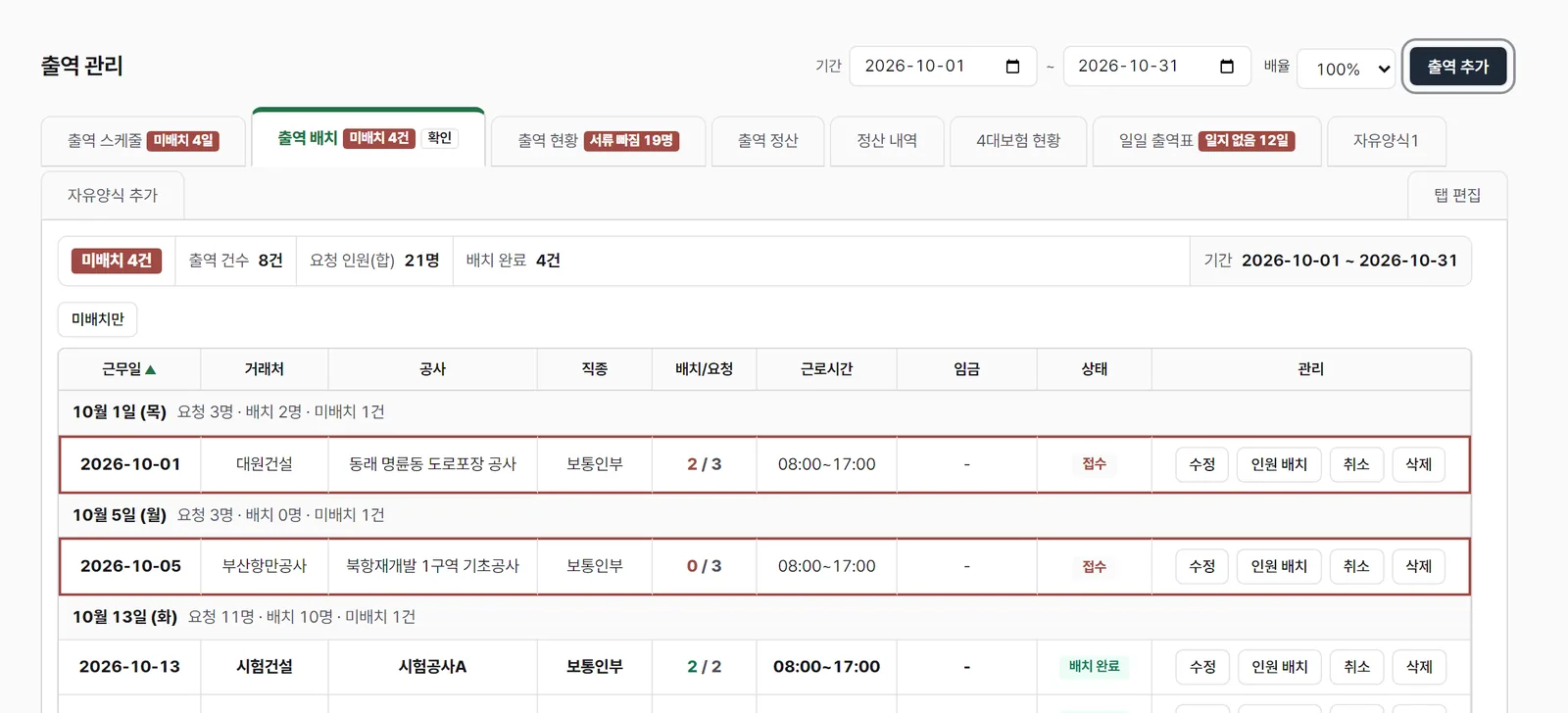
왼쪽 메뉴 「출역 관리」를 누르고, 위쪽 탭에서 「출역 배치」를 누릅니다.
1. 요청 받기 — 「출역 추가」
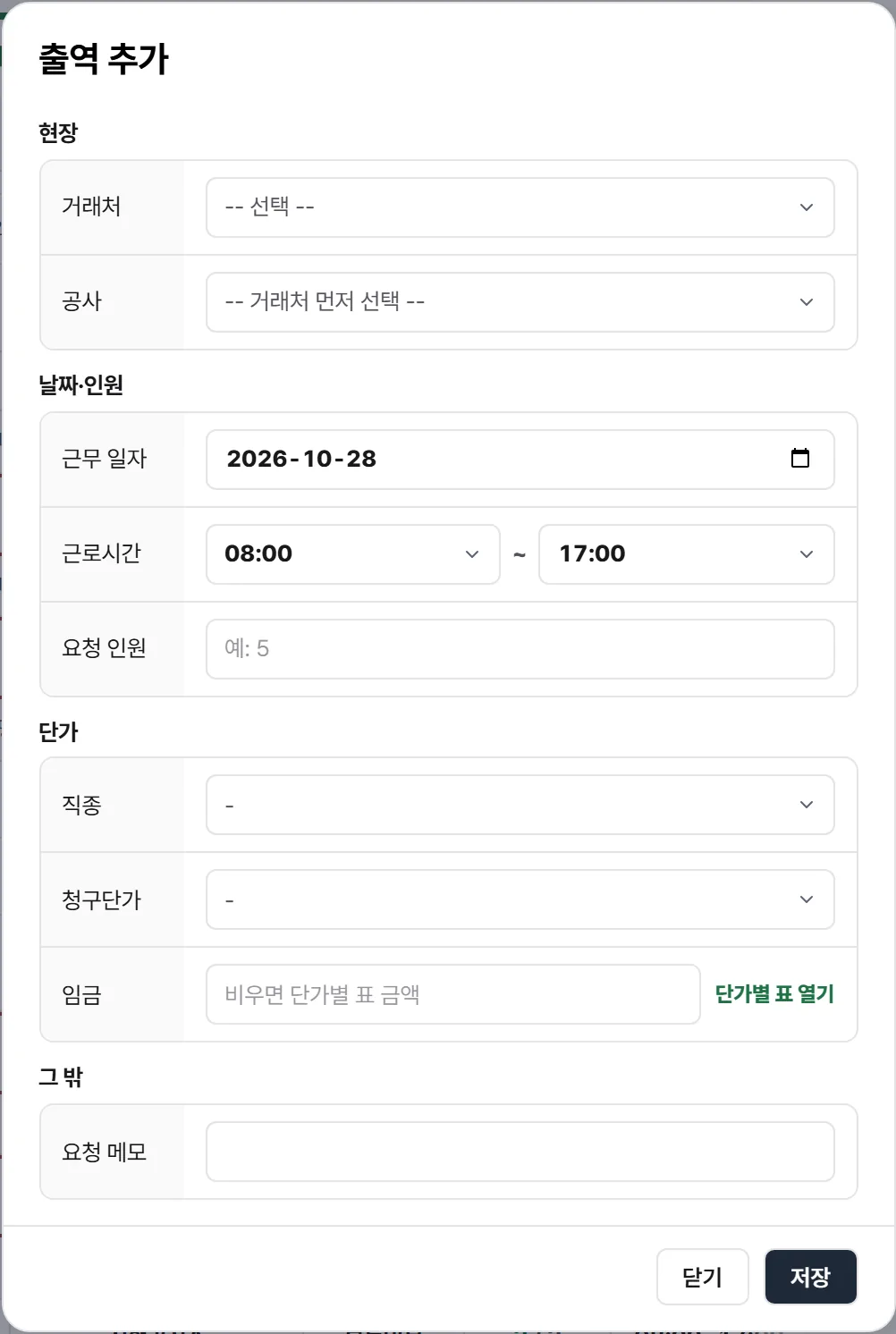
- 오른쪽 위 「출역 추가」를 누릅니다.
- 거래처를 고릅니다. 거래처만 꼭 골라야 하고, 나머지는 비워도 저장됩니다.
- 공사, 근무 일자, 근로시간(처음 값 08:00~17:00), 요청 인원을 적습니다.
- 직종·청구단가·임금은 필요할 때만 적습니다. 비워 두면 공사 청구단가와 설정의 청구단가별 임금표 값으로 계산됩니다.
- 「저장」을 누릅니다. 공사를 고른 요청이면 바로 「인원 배치」 창이 이어서 열립니다.
- 같은 거래처·공사·날짜의 요청이 이미 있으면 창 위에 「이미 등록된 출역」이 먼저 뜹니다. 저장하면 새 줄이 생기지 않고 그 줄에 합쳐집니다.
- 공사 없이 거래처만으로 받은 요청에는 「인원 배치」 단추가 없습니다. 「수정」에서 공사를 고르면 생깁니다.
2. 사람 넣기 — 「인원 배치」
- 요청 줄 오른쪽 「인원 배치」를 누릅니다.
- 이름이나 전화번호로 찾고, 줄을 누르거나 체크해서 고릅니다.
- 창 아래 「선택 N / M명」으로 요청 인원만큼 골랐는지 확인합니다.
- 「배치 완료」를 누릅니다.
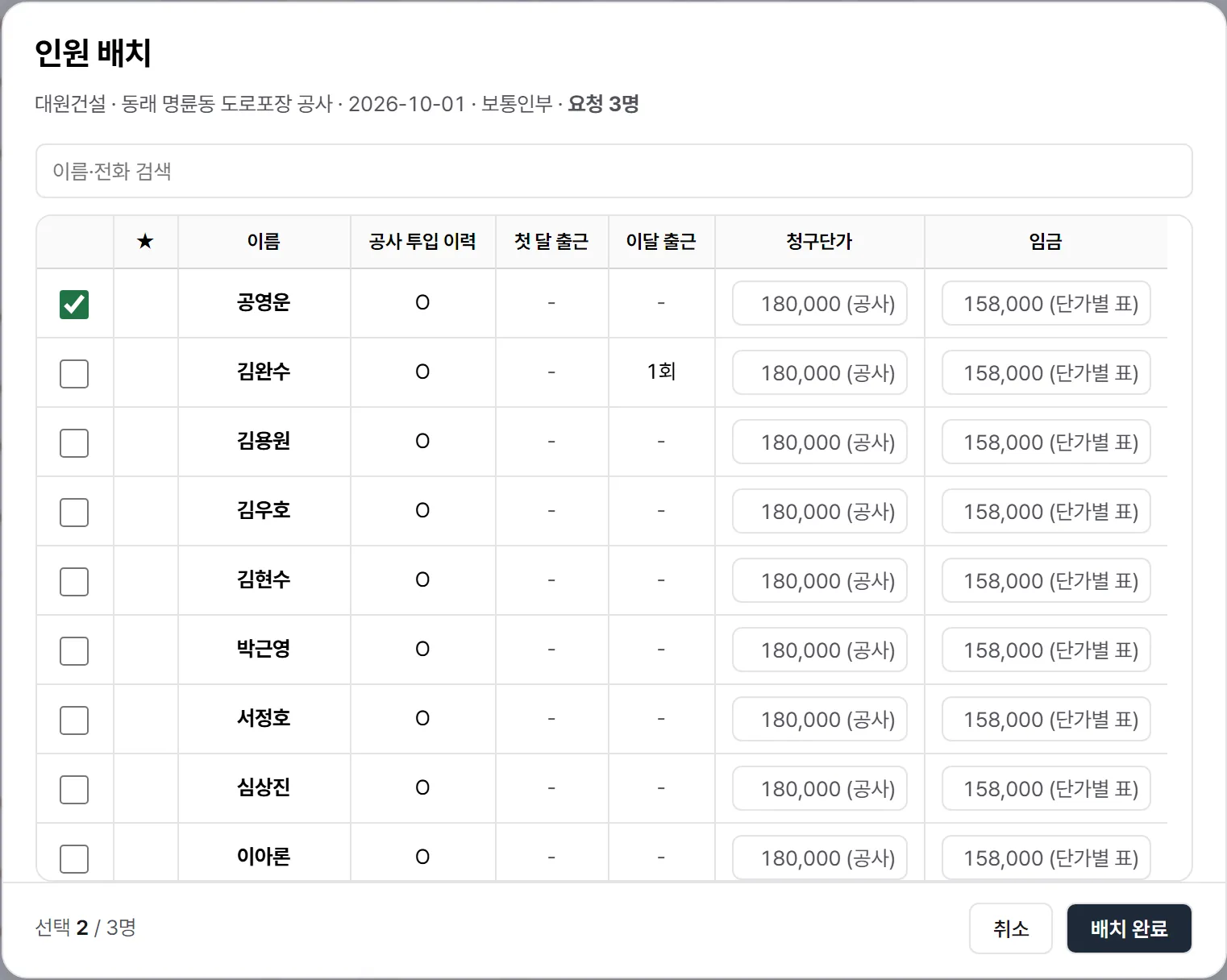
| 공사 투입 이력 | 이 공사에 나간 적이 있으면 O, 없으면 X입니다. |
|---|---|
| 첫 달 출근 | 처음 나온 사람은 첫 출근일부터 30일 동안 이 거래처에 나온 횟수입니다. |
| 이달 출근 | 이번 달 이 거래처에 나온 날 수입니다(1회 = 1일, 0.5공수도 1일). 5·6회는 주황, 7회 이상은 붉은 글자입니다. 붉은 사람은 이미 7일을 채워 이번에 넣으면 8일째가 됩니다. 같은 거래처에 그 달(1일~말일) 나간 날이 8일이 되면, 그 달 그 거래처 노무비 전체(앞 7일 몫도 포함)에서 국민연금·건강보험·장기요양을 뗍니다. 하루 나가면 공수와 상관없이 1일입니다(0.5공수도 1일). 고용보험은 날 수와 상관없이 1일부터 뗍니다. 붉은 사람을 고르면 한 번 더 묻습니다. |
| 청구단가 · 임금 | 처음에는 공사 청구단가와 청구단가별 임금표 값이 들어 있습니다. 사람마다 바꾸면 출역 정산에서 그 사람은 다른 줄로 나뉩니다. |
요청 인원보다 많이 골라도 막히지 않고 「요청보다 N명 많습니다」만 알려 줍니다.
3. 표 읽기
| 맨 위 요약 줄 | 「미배치 N건」 · 출역 건수 · 요청 인원(합) · 「배치 완료」 건수 · 기간입니다. 「미배치 N건」을 누르면 사람이 모자란 요청만 남습니다. |
|---|---|
| 날짜 줄 | 그날 「요청 N명 · 배치 M명 · 미배치 K건」입니다. |
| 배치/요청 | 넣은 사람 / 요청 인원입니다. 모자라면 붉은 글자, 다 차면 초록 글자입니다. |
| 상태 | 「접수」 → 사람이 요청 인원에 차면 저절로 「배치 완료」. 사람을 빼서 모자라면 다시 「접수」입니다. |
| 기간 · 배율 | 처음에는 이번 달 1일~말일입니다. 「배율」은 표 글자 크기입니다. |
머리글 「근무일」·「거래처」·「공사」를 누르면 그 순서로 정렬됩니다. 「미배치만」을 누르면 모자란 요청만 보입니다.
4. 고치기 · 취소 · 삭제
| 「수정」 | 거래처·공사·날짜·요청 인원 등을 고칩니다. |
|---|---|
| 「취소」 | 요청을 취소로 바꿉니다. 내일 이후 날짜면 넣어 둔 사람도 같이 빠집니다. 오늘과 지난 날은 일한 기록이라 사람은 그대로 남습니다. |
| 「삭제」 → 「출역만 삭제」 | 요청 기록만 지웁니다. 그날 넣은 사람과 공수는 남습니다. |
| 「삭제」 → 「모두 삭제」 | 그날 공수까지 지웁니다. 출역 정산·출역 현황에서도 빠지니 잘못 받은 요청일 때만 씁니다. |
다른 화면과 이어지는 곳
- 출역 스케줄 달력 칸의 붉은 「N명 미배치」를 누르면 이 화면이 그날 모자란 요청만 보이게 열립니다.
- 탭 이름 뒤 「미배치 N건」을 눌러도 모자란 요청만 보입니다. 다 보고 나면 「확인」으로 회색이 됩니다.
- 출역 스케줄의 「출역 추가」도 이 화면의 같은 창을 엽니다. 달력에서 사람을 바로 넣는 것은 「배치 추가」입니다.
자주 묻는 질문
같은 날 같은 공사로 요청을 또 받으면 어떻게 되나요?
새 줄이 생기지 않고 이미 있는 줄에 합쳐집니다. 창 위에 「이미 등록된 출역」이 있다고 먼저 알려 줍니다.
배치 완료는 언제 되나요?
넣은 인원이 요청 인원에 차면 저절로 「배치 완료」가 됩니다. 인원을 빼서 모자라면 다시 「접수」로 돌아갑니다.
출역만 삭제와 모두 삭제는 무엇이 다른가요?
「출역만 삭제」는 요청 기록만 지우고 그날 넣은 사람과 공수는 남깁니다. 「모두 삭제」는 그날 공수까지 지워서 출역 정산과 출역 현황에서도 빠집니다.