 공수체크
이용 가이드 · 양식 관리 · 청구·정산
양식 관리 — 거래처·공사·기간·사람 고르기
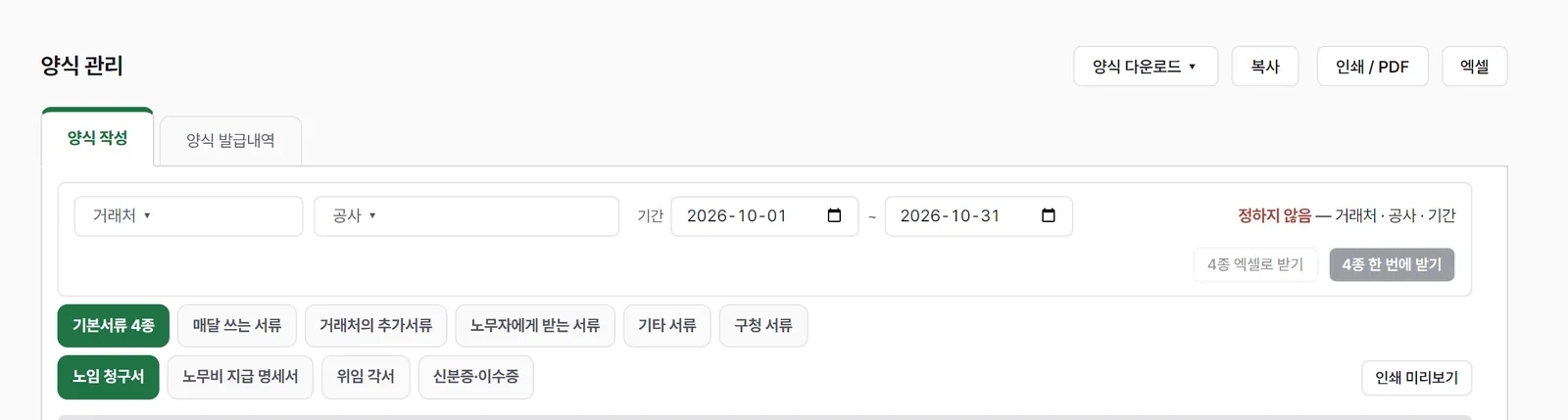
양식 관리는 맨 위 한 줄에서 거래처·공사·기간을 먼저 정하는 화면입니다. 셋이 정해지면 아래 종이가 출역 기록으로 채워집니다. 한 사람 앞으로 나가는 서류는 사람까지 고릅니다.
찾아가는 길
왼쪽 메뉴 「양식 관리」를 누릅니다. 탭은 「양식 작성」과 「양식 발급내역」 두 개입니다.
1. 거래처와 공사 고르기
- 「거래처 ▾」를 누릅니다.
- 창에서 거래처를 누릅니다. 거래처명이나 사업자번호로 찾을 수 있습니다.
- 그 거래처에 공사가 하나뿐이면 공사가 바로 들어갑니다. 둘 이상이면 공사 고르는 창이 이어서 뜹니다.
- 공사만 바꿀 때는 「공사 ▾」를 누릅니다.
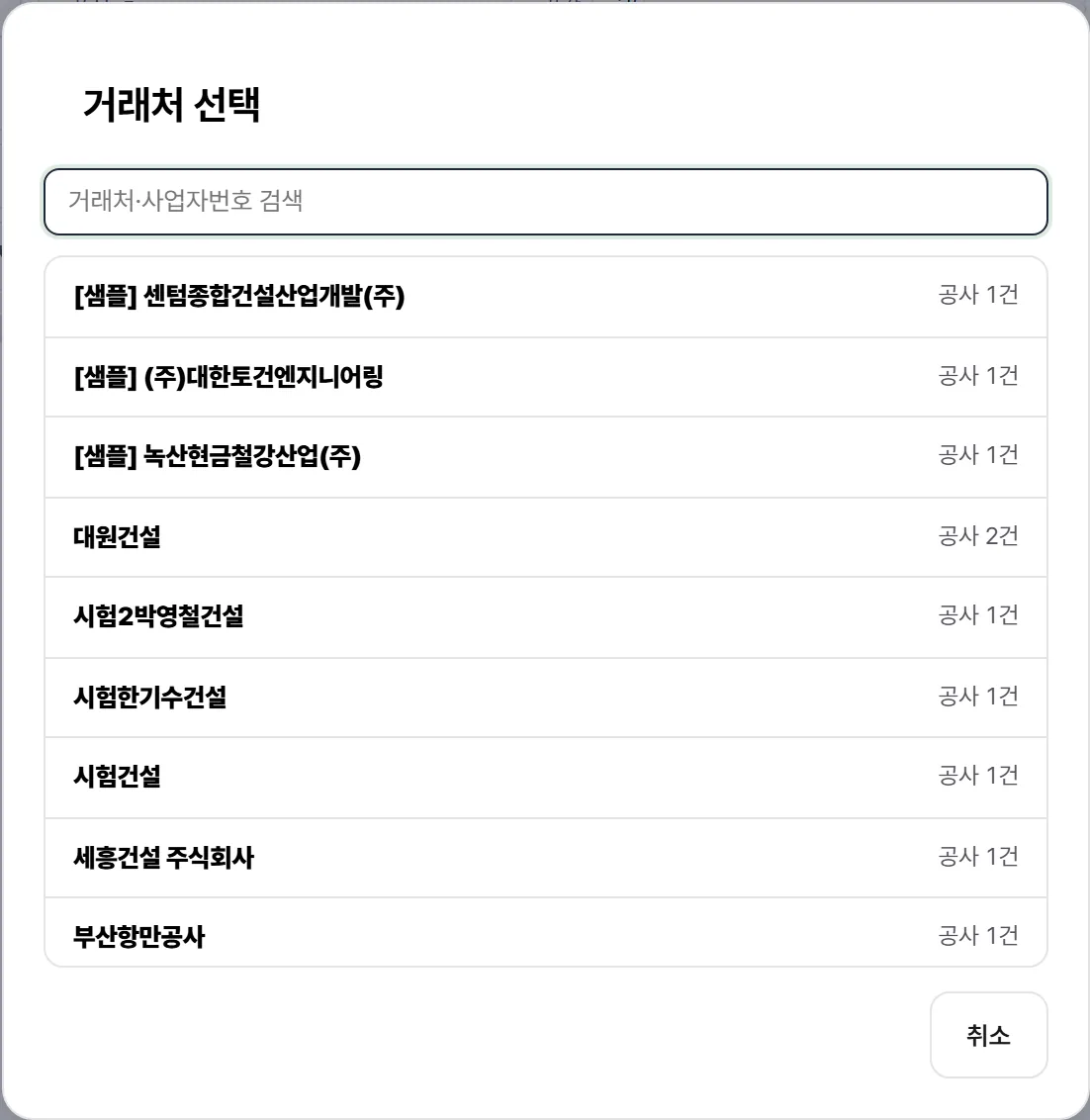
- 목록에는 진행 중인 공사가 있는 거래처만 나옵니다. 숨긴 거래처는 나오지 않습니다.
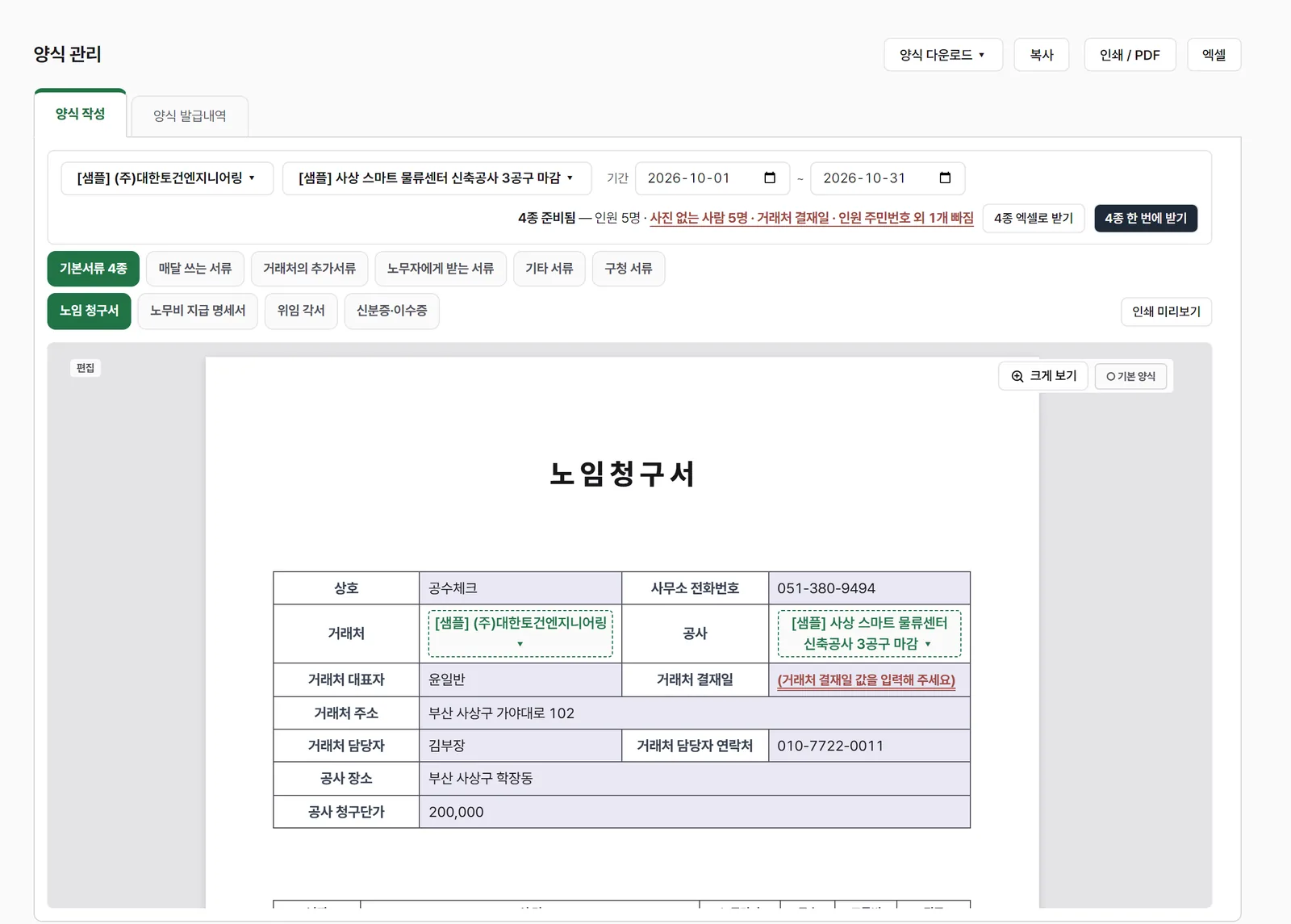
- 종이 안에 보이는 거래처·공사 「▾」 칸도 같은 창을 엽니다. 어디서 바꿔도 값은 하나입니다.
- 마지막에 고른 거래처·공사·기간은 기억해 두었다가 다음에 열 때 미리 채웁니다.
2. 기간 고르기
- 「기간」은 날짜 두 칸입니다. 처음에는 이번 달 1일~말일이 들어 있습니다.
- 앞 날짜가 뒤 날짜보다 늦으면 둘을 바꿔서 계산합니다.
- 종이 안의 기간 칸을 고쳐도 맨 위 기간이 같이 바뀝니다.
- 두 달에 걸친 기간은 노임 청구서에는 그대로 적힙니다. 노무비 지급 명세서와 노무비 청구서는 한 달 단위 서류라 "한 달씩 뽑아 주세요"가 뜹니다.
3. 맨 위 안내 줄 읽기
| 「정하지 않음 — 거래처 · 공사 · 기간」 | 아직 공사를 고르지 않았습니다. 종이가 비어 있고 「4종 한 번에 받기」·「4종 엑셀로 받기」도 눌리지 않습니다. |
|---|---|
| 「4종 준비됨 — 인원 N명」 | 기본서류 4종이 채워졌습니다. 그 기간에 이 공사에 나간 인원 수가 함께 보입니다. |
| 붉은 「… 빠짐」 | 종이에 비어 있는 값(예: 거래처 결재일·인원 주민번호)과 사진이 없는 사람입니다. 누르면 빠진 값을 한 창에서 채웁니다. |
| 「성명 ▾ 를 눌러 사람을 골라 주세요.」 | 한 사람 서류를 열었는데 아직 사람을 고르지 않았습니다. |
4. 서류 고르기
윗줄에서 묶음을, 아랫줄에서 서류를 누릅니다.
| 기본서류 4종 | 노임 청구서 · 노무비 지급 명세서 · 위임 각서 · 신분증·이수증 |
|---|---|
| 매달 쓰는 서류 | 노무비 청구서 · 노임 수령 위임장 |
| 거래처의 추가서류 | 소개료 내역서 · 본인동의서 · 명단형 세트 · 거래처 정산서 · 거래처 서식 |
| 노무자에게 받는 서류 | 근로계약서 · 현금수령확인서 · 개인정보 동의서 · 노임 지급 각서 |
| 기타 서류 | 구직신청서 |
| 구청 서류 | 구인접수대장 · 구직접수 및 직업소개대장 — 공사를 고르지 않아도 기간만으로 사무소 전체가 채워집니다 |
이름이 비슷한 서류가 많아, 누구에게 내는 종이인지 한 표로 모았습니다.
| 서류 | 누구에게 | 언제 · 무엇 |
|---|---|---|
| 노임 청구서 | 거래처 | 매달 기본서류 4종 묶음으로. 날짜마다 한 줄 — 청구단가 × 공수와 교통비 |
| 노무비 지급 명세서 | 거래처 | 매달 기본서류 4종 묶음으로. 인원마다 그 달 출역한 날(종이의 「출력 현황」)을 가로 한 장에 |
| 위임 각서 | 거래처 | 매달 기본서류 4종 묶음으로. 노임을 대표수령자(설정의 예금주)가 받는다는 각서 |
| 신분증·이수증 | 거래처 | 매달 기본서류 4종 묶음으로. 그 공사에 나간 사람 전원의 신분증과 이수증 |
| 노무비 청구서 | 거래처 | 매달. 인원마다 한 줄 — 노무비 · 공제계 · 차감지급액(노임 청구서와 다른 서류) |
| 노임 수령 위임장 | 거래처 | 매달. 인원마다 노임 수령을 맡긴다는 서명 |
| 소개료 내역서 | 거래처 | 추가서류를 받는 거래처에. 날짜별 노임과 소개료 |
| 본인동의서 | 거래처 | 추가서류를 받는 거래처에. 한 사람씩 — 노임신청액은 그 사람의 그 공사·기간 차감지급액 |
| 작업확인서 | 거래처 | 「양식 다운로드 ▾」의 엑셀. 거래처 확인·청구 근거 |
| 개인정보 동의서 | 인원(서명받아 보관) | 노임이 있는 인원 명단. 「제3자 제공」 받는 곳이 함께 찍힙니다 |
| 구직신청서 | 인원(작성해 보관) | 기타 서류. 한 사람씩, 기간 없이 작성일은 오늘 |
| 근로계약서 | 인원(서명받아 보관) | 그 사람의 그 달 첫 출역일~마지막 출역일이 계약기간으로 채워집니다 |
| 현금수령확인서 | 인원(서명받아 보관) | 노임을 현금으로 줬을 때 받았다는 확인 |
| 노임 지급 각서 | 인원(서명받아 보관) | 노임 지급에 관한 각서 — 용역 내용에 그날 직종이 들어갑니다 |
「위임 각서」와 「노임 수령 위임장」은 이름이 비슷하지만 다릅니다. 위임 각서는 대표수령자(설정의 예금주) 한 사람이 모두의 노임을 받는다는 각서이고, 노임 수령 위임장은 인원이 한 줄씩 자기 노임 수령을 맡긴다고 서명하는 종이입니다.
5. 사람 고르기 — 「성명 ▾」
- 근로계약서·본인동의서·현금수령확인서·구직신청서를 엽니다.
- 종이 안의 「성명 ▾」(본인동의서는 신청인 칸)를 누릅니다.
- 이름이나 전화번호로 찾아 누릅니다.
이 네 서류는 한 번 고른 사람으로 서로 맞춰집니다. 공사를 바꿔도 고른 사람은 그대로입니다.
6. 비어 있는 값 채우기
- 종이의 붉은 「(○○ 값을 입력해 주세요)」를 누르면 그 값이 있는 창(설정·거래처·공사·인원)이 바로 열립니다.
- 맨 위 붉은 「… 빠짐」을 누르면 기본서류 4종에 빠진 값을 한 창에 모아 채웁니다.
- 붉은 안내는 편집 화면에만 보입니다. 인쇄·PDF·엑셀에는 찍히지 않고 그 칸이 비어서 나갑니다.
- 금액·공수·기간·합계처럼 계산되는 칸은 눌러도 고쳐지지 않습니다. 출역 정산에서 고칩니다.
7. 내보내기
| 「인쇄 / PDF」 | 지금 보는 종이를 인쇄 창으로 엽니다. PDF는 인쇄 창에서 「PDF로 저장」을 고릅니다. |
|---|---|
| 「복사」 | 종이를 그림으로 복사합니다. 카카오톡 대화창에 붙여 넣으면 됩니다. |
| 「엑셀」 | 보이는 종이 그대로 엑셀 파일로 받습니다. 기본서류 4종에서만 보입니다. |
| 「4종 한 번에 받기」 | 기본서류 4종을 파일 하나(zip)로 받습니다. 노임 청구서·위임 각서·신분증·이수증은 PDF, 노무비 지급 명세서는 엑셀입니다. |
| 「4종 엑셀로 받기」 | 네 장 모두 엑셀로 받습니다. |
| 「양식 다운로드 ▾」 | 노무비 청구서 · 작업확인서 · 소개료 내역서 · 인원 등록 양식 등을 파일로 받습니다. |
종이 위에서 고친 값은 화면 내보내기(「인쇄 / PDF」·「복사」·「엑셀」·4종 받기)에만 들어갑니다.
8. 「양식 발급내역」 보기
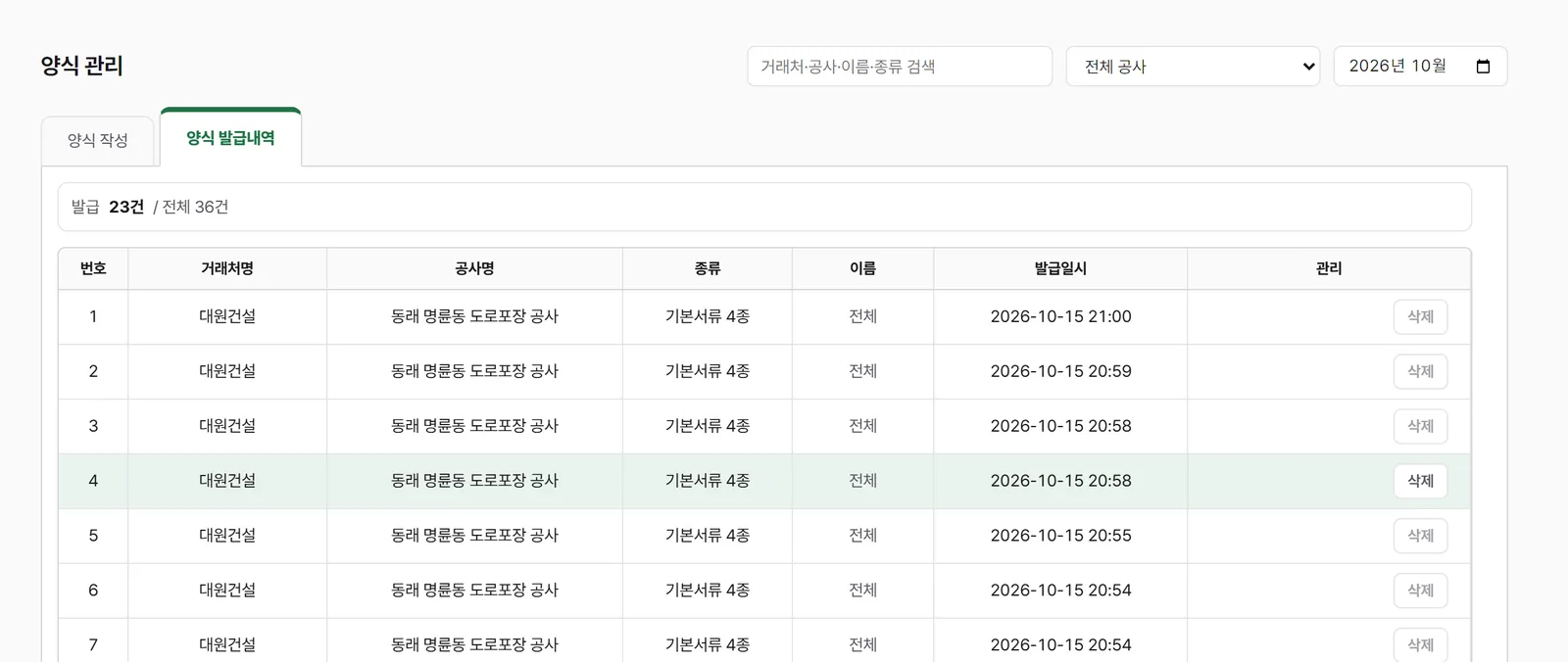
- 탭 「양식 발급내역」을 누릅니다.
- 오른쪽 위 월 칸은 처음에 이번 달입니다. 지난 달 기록은 월을 바꿔서 봅니다.
- 검색칸(거래처·공사·이름·종류)이나 「전체 공사」로 좁힙니다.
자주 묻는 질문
기간을 두 달에 걸쳐 고르면 어떻게 되나요?
노임 청구서는 그 기간 그대로 나옵니다. 노무비 지급 명세서와 노무비 청구서는 한 달 단위 서류라 "한 달씩 뽑아 주세요"가 뜹니다.
붉은 (값을 입력해 주세요) 글씨도 인쇄되나요?
인쇄되지 않습니다. 붉은 안내는 편집 화면에만 보이고, 인쇄·PDF·엑셀에서는 그 칸이 비어서 나갑니다.
엑셀 단추가 안 보입니다.
「엑셀」은 기본서류 4종(노임 청구서·노무비 지급 명세서·위임 각서·신분증·이수증)에서만 보입니다. 다른 서류는 「인쇄 / PDF」로 내보냅니다.