 공수체크
이용 가이드 · 거래처·공사·인원 관리
휴대폰으로 한 장 찍어 등록 — 인원 등록 양식과 촬영
신분증·이수증을 A4 한 장 위에 올리고 이름·휴대폰·계좌를 적고 서명을 받은 뒤, 휴대폰으로 한 번만 찍습니다. 사진은 사무실 PC로 가고, PC에서 글자를 읽어 인원 정보를 채웁니다. 휴대폰은 찍어서 보내기만 하고 자르지 않습니다.
1. 인원 등록 양식 준비
- PC에서 「양식 관리」를 열고 오른쪽 위 「양식 다운로드 ▾」를 누릅니다.
- 「인원 등록 양식 (A4 1장)」을 받아 출력합니다. 공사를 고르지 않아도 받을 수 있습니다.
- 칸에 맞춰 신분증과 이수증(안전교육 이수증)을 올리고, 이름·휴대폰번호·은행명·계좌번호를 적고, 종이의 「싸인」 칸에 서명을 받습니다.
2. 휴대폰으로 찍기
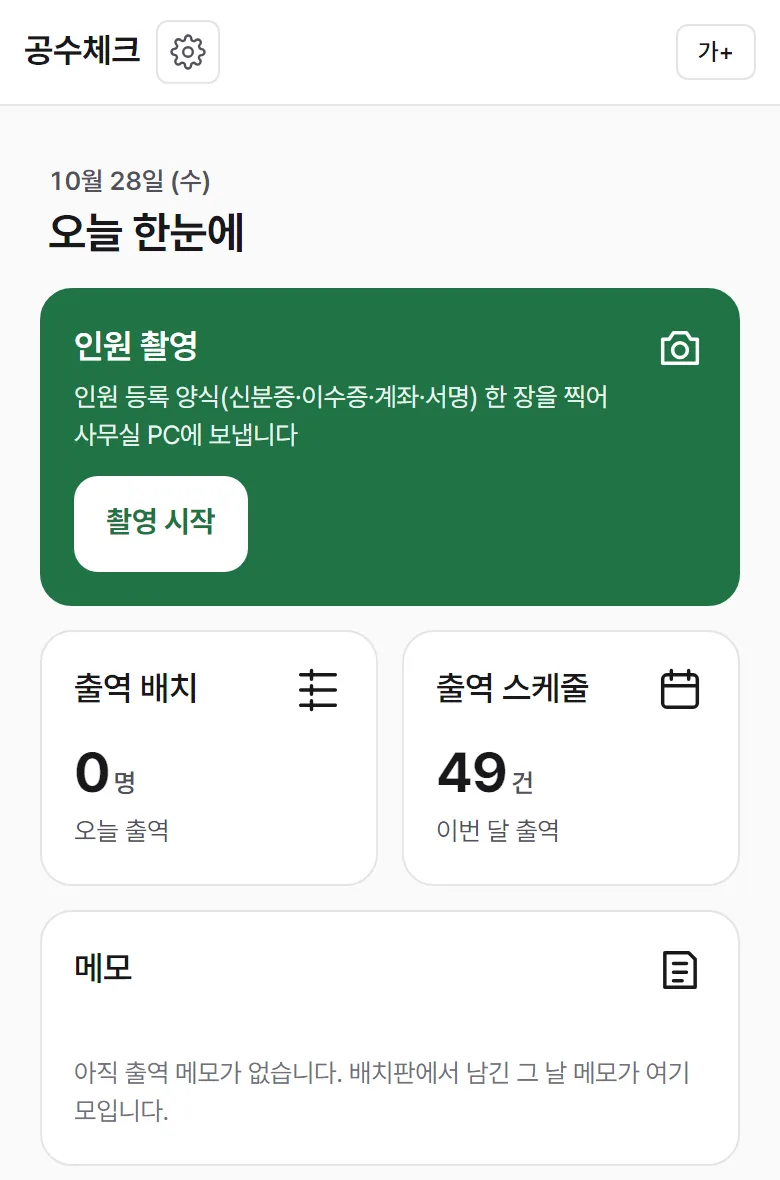
- 휴대폰에서 app.gongsucheck.com에 로그인합니다. 안드로이드는 Chrome 메뉴 「앱 설치」로, 아이폰은 앱스토어의 공수체크 앱으로 홈 화면에 둘 수 있습니다. PC와 따로 로그인하므로 PC가 꺼져 있어도 됩니다. 처음이면 휴대폰 앱 설치·로그인을 먼저 봐 주세요.
- 휴대폰 홈 맨 위 「인원 촬영」의 「촬영 시작」을 누릅니다.
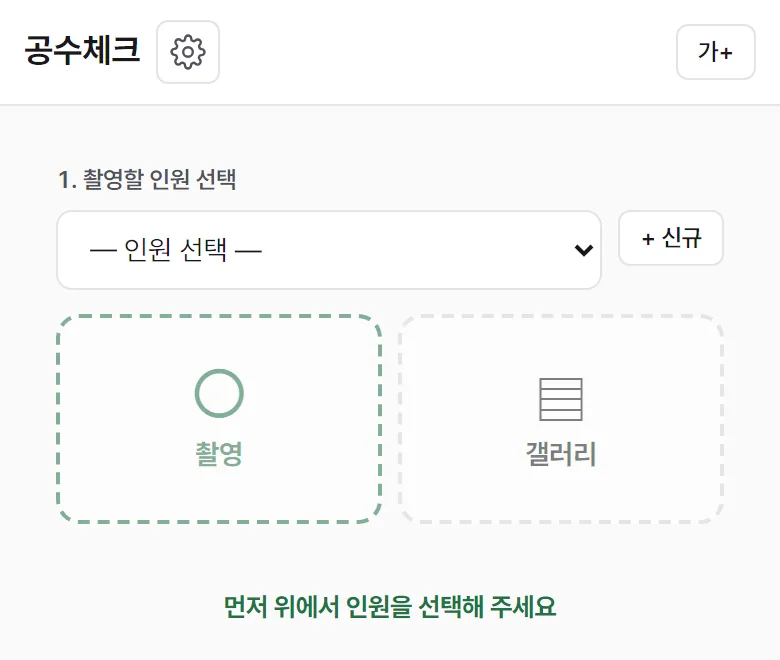
- 「1. 촬영할 인원 선택」에서 사람을 고릅니다. 아직 등록하지 않은 사람이면 「+ 신규」를 눌러 이름만 적고 「등록 후 촬영」을 누릅니다.
- 「촬영」으로 바로 찍거나, 이미 찍어 둔 사진이면 「갤러리」에서 고릅니다. 사람을 고르기 전에는 두 단추가 눌리지 않습니다.
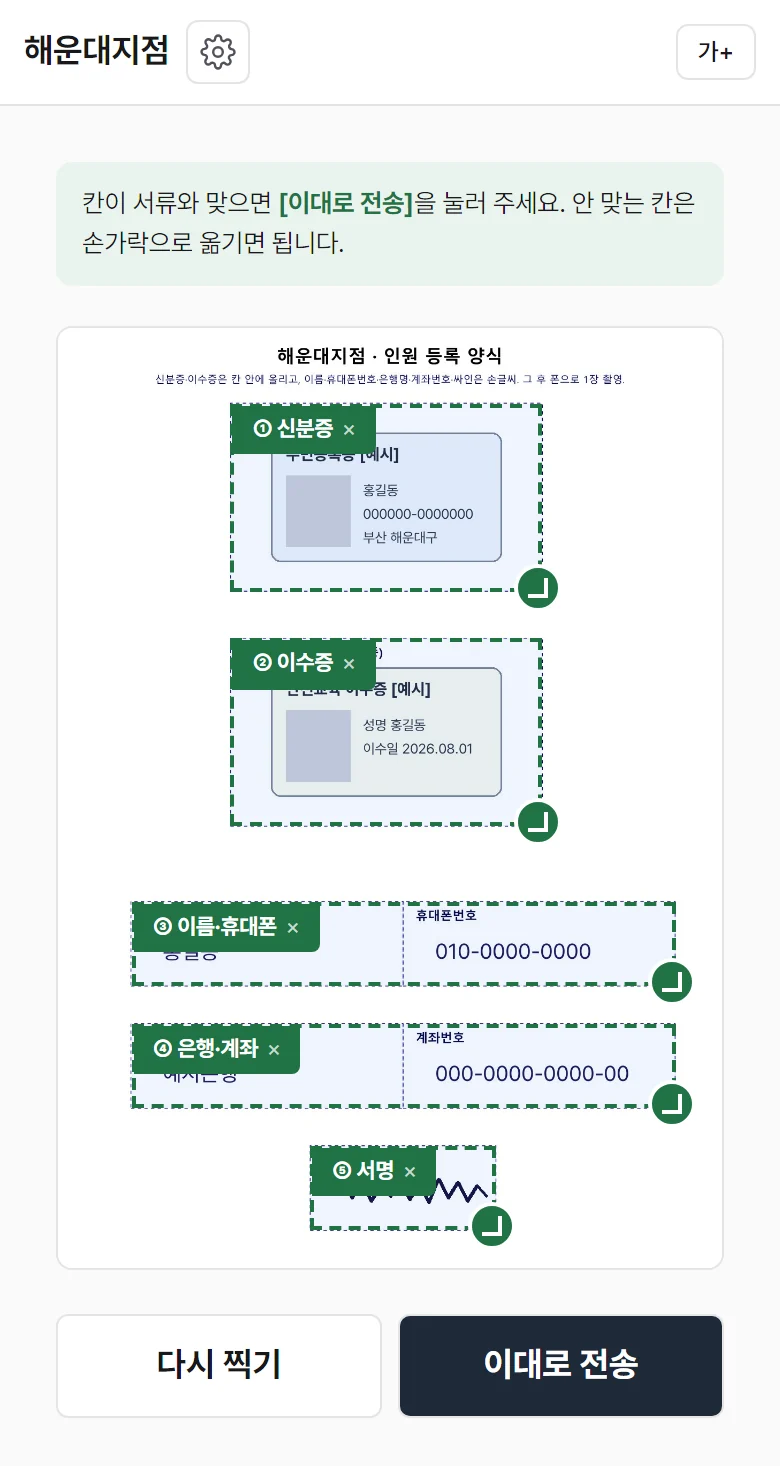
- 사진 위에 다섯 칸 박스가 뜹니다 — ① 신분증 ② 이수증 ③ 이름·휴대폰 ④ 은행·계좌 ⑤ 서명. 박스는 PC가 이 사진에서 신분증·이수증을 잘라 내고, 이름·휴대폰·은행·계좌 글자를 읽고, 서명을 따 낼 자리입니다. 휴대폰은 자리만 정해 보내고, 자르고 읽는 일은 PC가 합니다.
- 박스가 칸에 맞으면 「이대로 전송」을 누릅니다. 「○○ 님 사진을 PC로 전송했습니다.」가 뜨면 끝입니다.
| 박스가 안 맞을 때 | 그 박스만 손가락으로 끌어 옮깁니다. |
|---|---|
| 서명을 못 받았을 때 | ⑤ 서명 라벨(× 표시)을 누르면 그 박스가 꺼집니다. 잘못 껐으면 그 자리의 「서명 되돌리기」를 누릅니다. |
| 사진이 흐릴 때 | 「다시 찍기」를 누릅니다. |
3. PC에서 받아 채우기
- PC에서 「거래처·공사·인원 관리」 → 「인원 관리」 화면을 열어 둡니다.
- 휴대폰에서 전송하면 화면 위에 「○○ 사진 도착」 배너가 뜹니다.
- 배너의 「사진에서 읽기」를 누르면 읽은 값이 표로 나옵니다. 맞는 값만 체크하고 「선택한 항목 채우기」를 누릅니다.
- 배너는 인원 관리 화면을 열어 둔 동안에만 뜹니다. 못 봤으면 목록에서 그 사람을 열고 「사진에서 읽기」를 누르면 됩니다.
- 글자는 저절로 읽지 않습니다. 「사진에서 읽기」를 누를 때만 읽습니다.
- 표 확인과 저장, 박스 다시 맞추기는 신분증·서류 사진 올리기와 같습니다.
자주 묻는 질문
인원 등록 양식은 어디서 받나요?
PC 「양식 관리」의 「양식 다운로드 ▾」에서 「인원 등록 양식 (A4 1장)」을 받습니다. 공사를 고르지 않아도 받을 수 있습니다.
서명을 못 받은 사람은 어떻게 찍나요?
찍은 뒤 다섯 칸 박스 중 ⑤ 서명 라벨을 누르면 그 박스만 꺼집니다. 서명은 나중에 PC 인원 창에서 따로 올려도 됩니다.
전송했는데 PC에 아무것도 뜨지 않으면 어떻게 하나요?
「사진 도착」 배너는 PC에서 인원 관리 화면을 열어 둔 동안에만 뜹니다. 배너를 못 봤으면 인원 관리에서 그 사람을 열고 「사진에서 읽기」를 누르면 됩니다.