 공수체크
이용 가이드 · 거래처·공사·인원 관리
신분증·서류 사진 올리기 — PC에서 올리고 글자 읽기
인원 창에서 신분증·이수증·서명 사진을 올리고, 사진의 글자를 읽어 이름·주민번호·계좌 칸을 채우는 법입니다. 휴대폰으로 찍어 보내는 길은 휴대폰으로 한 장 찍어 등록에 있습니다.
찾아가는 길
「거래처·공사·인원 관리」 → 탭 「인원 관리」에서 사람 줄을 누르거나 「인원 추가」를 누르면 인원 창이 열립니다. 왼쪽이 사진 자리, 오른쪽 「그 밖」 묶음이 칸별 사진 자리입니다.
1. 한 번에 올리기 — 왼쪽 「사진 올리기」
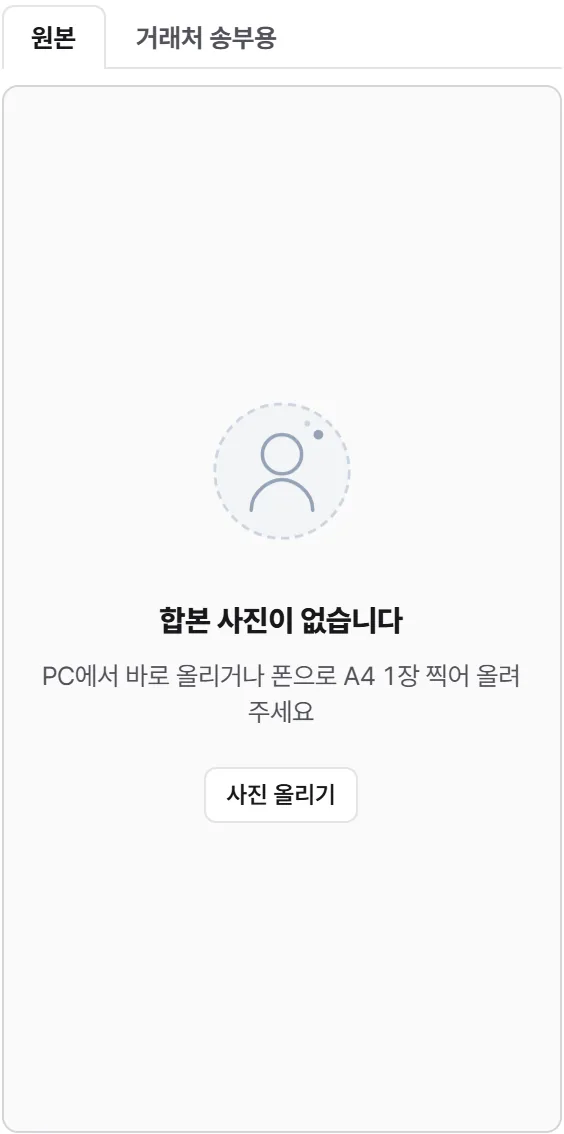
- 새 인원이면 「성명」을 먼저 적습니다. 사진을 올릴 때 저절로 저장됩니다.
- 왼쪽 「사진 올리기」를 누르고 파일을 고릅니다.
- 두 장을 고르면 첫 장은 신분증, 둘째 장은 이수증 칸에 들어갑니다.
- 한 장을 고르면 어떤 사진인지 묻습니다. 「합본 (A4 한 장)」 · 「신분증」 · 「신분증 뒷면」 · 「이수증」 중에서 고릅니다.
- 신분증과 이수증이 거꾸로 들어갔으면 「신분증·이수증 바꾸기」를 누릅니다.
- 사진(JPG·PNG 등)과 스캔한 PDF를 올릴 수 있습니다. 아이폰 사진(HEIC)은 서버가 JPG로 바꿔 받습니다.
- 한 장에 12MB까지입니다. 넘으면 「사진이 12MB를 넘습니다」가 뜹니다.
- 「합본」은 인원 등록 양식(A4 한 장)에 신분증·이수증·이름·계좌·서명을 모아 찍은 사진입니다.
- 합본이 있는 사람에게 다시 올리면 바꿀지 한 번 묻습니다.
2. 칸마다 올리기 — 「촬영」 · 「스캔」 · 「올리기」

| 「촬영」 | PC에 카메라가 있으면 카메라로 찍고, 없으면 파일 고르는 창이 열립니다. |
|---|---|
| 「스캔」 | 복합기로 바로 읽어 옵니다. 이 PC에 「공수체크 스캔」 프로그램이 켜져 있어야 합니다. 없거나 꺼져 있으면 설치 안내 창이 뜨고, 「내려받기」로 받습니다. 처음 실행할 때 「Windows의 PC 보호」 창이 뜨면 「추가 정보」 → 「실행」을 누릅니다. |
| 「올리기」 | 파일을 골라 올립니다. 파일을 칸 위로 끌어다 놓아도 됩니다. 프로그램 없이 복합기에서 「스캔 → PC 폴더」로 보낸 파일도 여기로 올리면 같은 칸에 들어갑니다. |
- 「인원 신분증 뒷면」은 선택 칸입니다. 서류와 거래처 송부용에는 들어가지 않습니다.
- 서명을 올리면 「서명 조절」 창이 바로 뜹니다. 「누끼 강도」(서명 사진의 바탕을 지우는 정도)와 「서명 진하기」를 맞추고 저장합니다. 나중에 서명 칸 「조절」로 다시 열 수 있습니다.
- 지우려면 칸의 「삭제」를 누르고 한 번 더 누릅니다.
3. 글자 읽어 채우기 — 「사진에서 읽기」

- 인원 창 위 「사진에서 읽기」를 누릅니다. 「사진에서 글자를 읽는 중」이 뜨는 동안 기다립니다.
- 읽은 값이 표로 나옵니다. 성명 · 주민번호 · 연락처 · 주소 · 은행 · 계좌번호입니다.
- 표에서 맞는 값만 체크하고, 틀린 글자는 고칩니다. 이미 적혀 있던 값과 다른 칸은 처음에 체크가 풀려 있고 「기존: ○○ — 체크 시 덮어씁니다.」가 붙습니다.
- 「선택한 항목 채우기」를 누르면 그 자리에서 저장됩니다.
사진 글자 읽기는 사무소마다 하루 200번까지입니다. 넘으면 다음 날 다시 하거나 칸에 직접 적습니다.
4. 박스 맞추기 — 「사진 영역」
합본 사진에서 신분증·이수증을 잘라 내고 서명을 따는 자리입니다. 「사진 영역」을 누르면 사진 위에 박스 셋이 뜹니다.
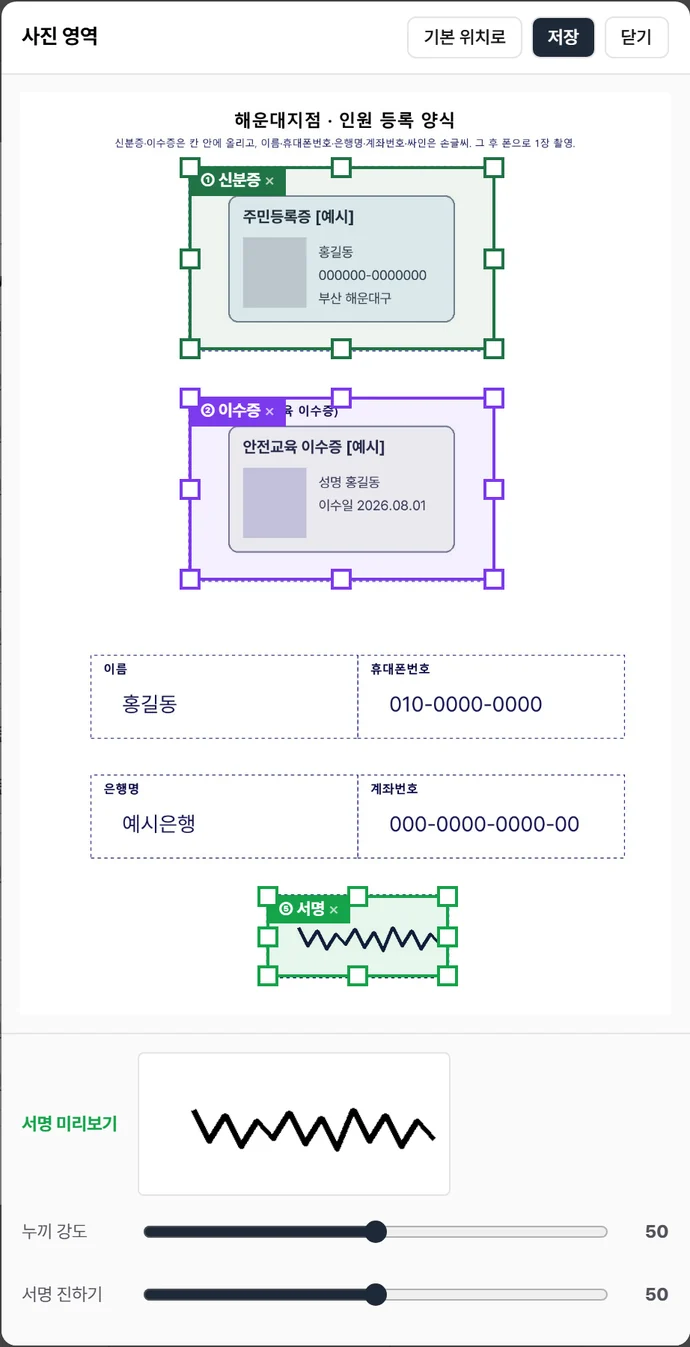
| ① 신분증 · ② 이수증 · ⑤ 서명 | 번호는 휴대폰 촬영 화면·인원 등록 양식과 같습니다(③ 이름·휴대폰, ④ 은행·계좌는 PC에서 자르지 않습니다). |
|---|---|
| 옮기기 | 박스를 끌어 칸에 맞추고 「저장」을 누릅니다. 「기본 위치로」는 처음 자리로 되돌립니다. |
| 끄기 | 서명을 못 받은 사람처럼 쓰지 않는 칸은 박스 라벨을 눌러 끕니다. |
자주 묻는 질문
어떤 파일을 올릴 수 있나요?
사진(JPG·PNG 등)과 스캔한 PDF를 올릴 수 있습니다. 아이폰 사진(HEIC)은 서버가 JPG로 바꿔 받습니다. 한 장에 12MB까지입니다.
사진에서 읽기로 채운 값은 언제 저장되나요?
「선택한 항목 채우기」를 누르는 순간 저장됩니다. 이미 적혀 있던 값과 다른 칸은 처음에 체크가 풀려 있고, 체크하면 덮어씁니다.
「스캔」을 누르면 안내 창이 뜨는 것은 왜인가요?
「스캔」은 이 PC에 「공수체크 스캔」 프로그램이 켜져 있어야 합니다. 안내 창의 「내려받기」로 설치하거나, 복합기에서 PC 폴더로 보낸 파일을 「올리기」로 올리면 같은 칸에 들어갑니다.