 공수체크
이용 가이드 · 거래처·공사·인원 관리
인원 등록·찾기 — 인원 추가부터 여러 명 내려받기까지
일하는 사람을 등록하고 찾는 화면입니다. 성명만 적어도 등록되고, 주민번호·계좌·신분증 사진은 나중에 채워도 됩니다. 여기 적은 값이 출역 정산과 양식 관리의 서류에 그대로 찍힙니다.
찾아가는 길
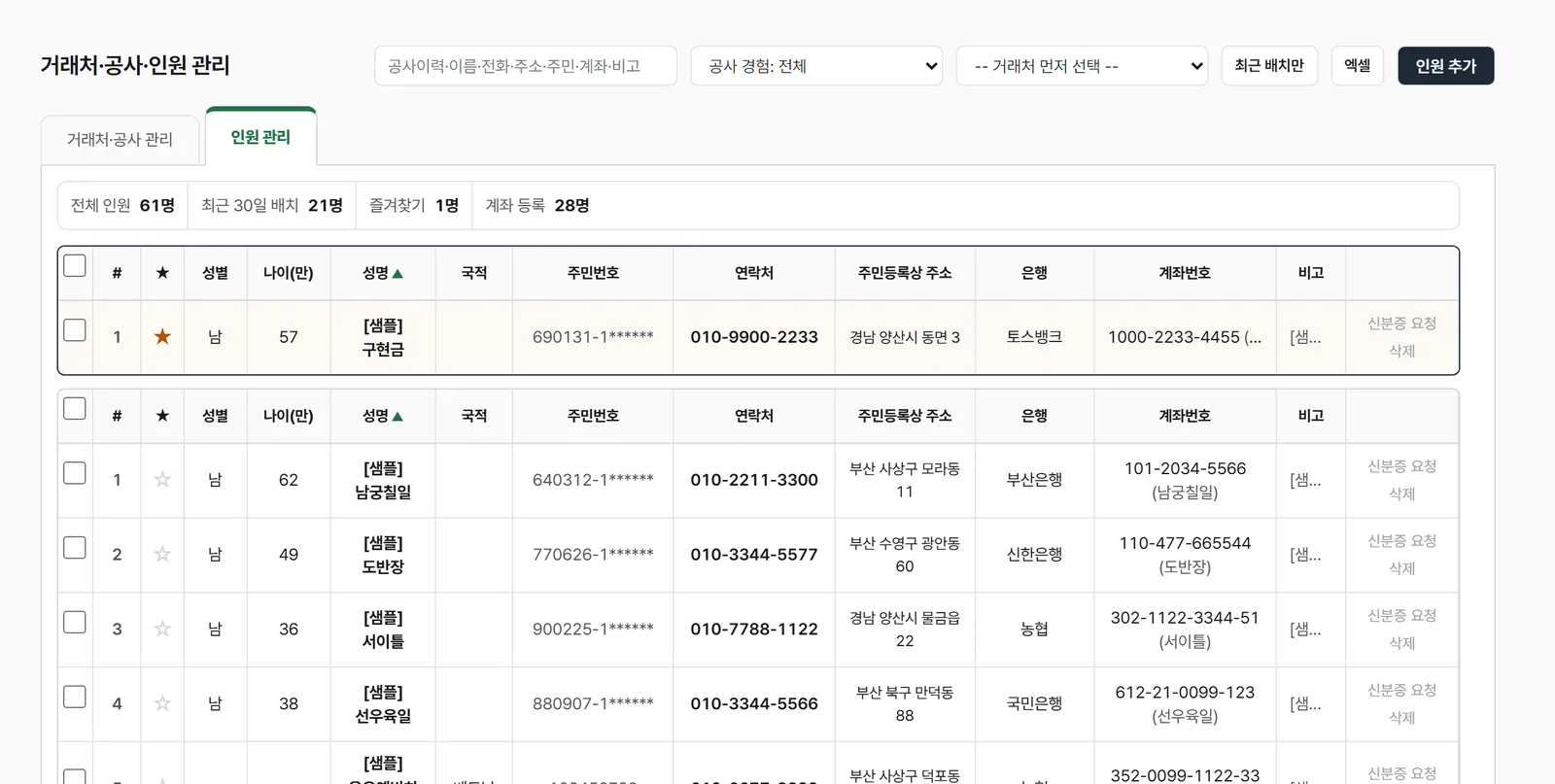
왼쪽 메뉴 「거래처·공사·인원 관리」를 누르고, 위쪽 탭에서 「인원 관리」를 누릅니다.
1. 등록하기 — 「인원 추가」
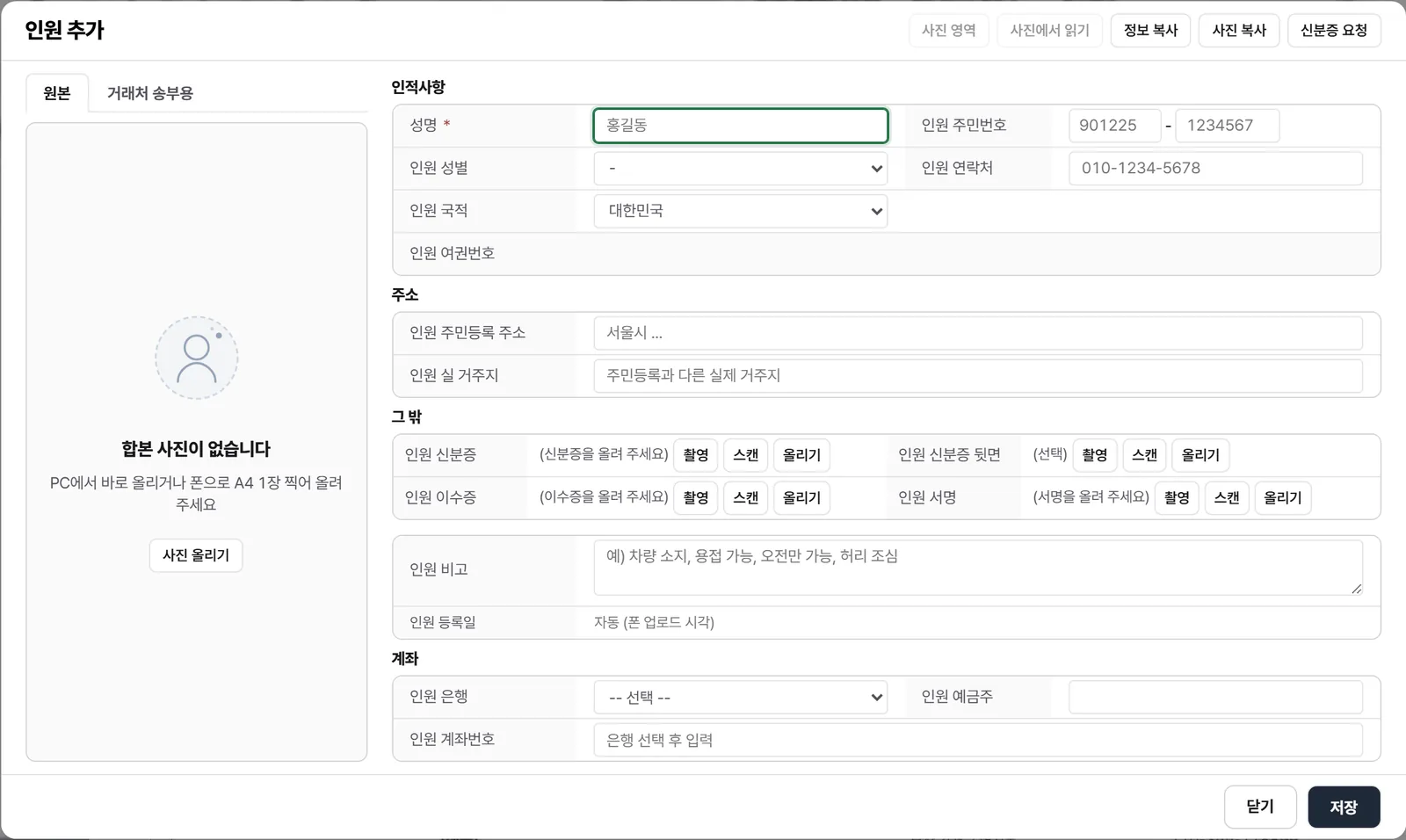
- 오른쪽 위 「인원 추가」를 누릅니다.
- 「성명」에 신분증에 적힌 이름을 적습니다. 꼭 적어야 하는 칸은 이것 하나입니다.
- 아는 칸만 더 적고 「저장」을 누릅니다. Enter를 눌러도 저장됩니다(비고 칸 제외).
- 창은 닫히지 않고 그 사람의 상세 창으로 바뀝니다. 위에 「○○ 님을 등록했습니다. 사진은 추후 업로드도 가능합니다.」가 뜹니다.
- 이어서 다른 사람을 등록하려면 「다음 사람 추가」를 누릅니다.
같은 이름이나 같은 전화번호가 이미 있으면 「이미 있는 인원」을 묻는 창이 뜹니다. 같은 분이면 「취소」를 누르고 목록에서 그분을 열어 주세요. 다른 분이면 「확인」을 누르면 새로 등록됩니다.
2. 인원 창의 칸
| 인적사항 | 성명 · 주민번호 · 성별 · 연락처 · 국적 · 여권번호입니다(화면에는 「인원 주민번호」처럼 앞에 「인원」이 붙어 있습니다). 주민번호 뒷자리는 1자리(성별)나 7자리로 적습니다. 성별은 뒷자리 첫 숫자로 저절로 정해집니다. 국적을 대한민국이 아닌 나라로 고르면 여권번호 칸이 열립니다. |
|---|---|
| 주소 | 주민등록 주소 · 실 거주지(주민등록과 다를 때만)입니다. |
| 그 밖 | 신분증 · 신분증 뒷면(선택) · 이수증 · 서명 사진과 비고입니다. 사진 올리는 법은 신분증·서류 사진 올리기에 있습니다. |
| 계좌 | 은행 · 예금주 · 계좌번호입니다. 은행과 계좌번호는 둘 다 적거나 둘 다 비웁니다. 목록에 없는 은행은 「직접 입력」을 골라 이름을 적습니다. 예금주를 비워 두면 본인 이름으로 저장됩니다. |
서류에 찍히는데 비어 있는 칸은 붉은 글씨로 보이고, 창 위에 「빠진 값 N개」로 모입니다. 주민번호 뒷자리는 암호화해 저장하고, 화면과 서류에는 적은 그대로 보입니다.
3. 찾기
| 검색창 | 공사이력(공사명·거래처명) · 이름 · 전화 · 주소 · 주민번호 앞 6자리 · 계좌 · 비고를 한 칸에서 찾습니다. 초성만 쳐도 됩니다(예: ㅎㄱㄷ). |
|---|---|
| 공사 경험 | 거래처를 고르고 공사를 고르면 그 공사에 나간 적 있는 사람만 남습니다. |
| 「최근 배치만」 | 30일 안에 배치된 사람만 남깁니다. 다시 누르면 풀립니다. |
| 즐겨찾기 ☆ | 줄의 ☆를 누르면 그 사람이 표 위쪽에 따로 모입니다. |
| 정렬 | 머리글 성별·나이·성명·연락처를 누르면 그 순서로 바뀝니다. |
같은 이름이 둘 이상이면 이름 아래에 작은 글씨로 주민번호 앞 6자리가 붙습니다. 앞 6자리가 없으면 휴대폰 끝 4자리, 둘 다 없으면 「확인 필요」가 붙습니다. 이름 칸에 글자를 덧붙이지 않아도 되고, 종이와 엑셀에는 붙지 않습니다.
4. 여러 명 한 번에 — 「복사」 · 「다운로드」
- 줄 앞 칸을 눌러 여러 명을 고릅니다. 위쪽에 「N명 선택」과 「복사」 · 「다운로드」 · 「해제」가 나타납니다.
- 「복사」를 누르면 고른 사람들의 인적사항 글이 복사됩니다. 문자를 보내지는 않습니다. 카카오톡 대화창에 붙여 넣어 보냅니다.
- 「다운로드」를 누르면 받을 종류를 고르는 창이 뜹니다. 고르고 「다운로드」를 누릅니다.

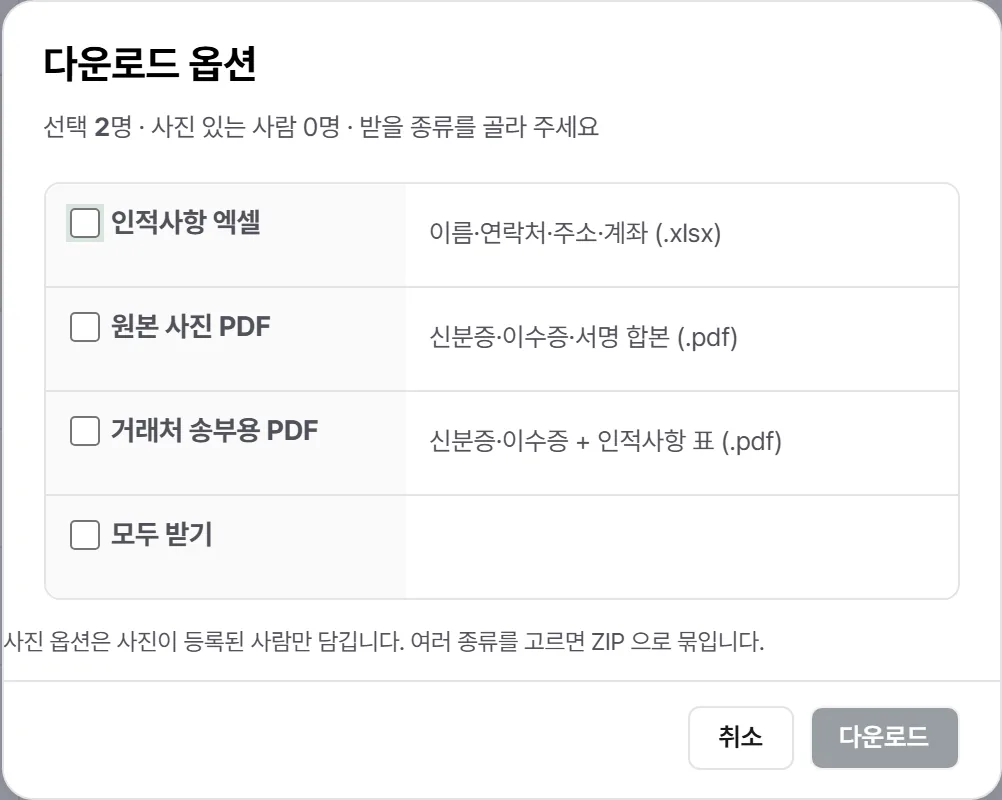
| 인적사항 엑셀 | 이름·연락처·주소·계좌 (.xlsx) |
|---|---|
| 원본 사진 PDF | 신분증·이수증·서명 합본 (.pdf) |
| 거래처 송부용 PDF | 신분증·이수증 + 인적사항 표 (.pdf) — 거래처에 보낼 때 씁니다 |
| 모두 받기 | 위 셋을 한 번에 받습니다 |
사진 종류는 사진이 등록된 사람만 담깁니다. 여러 종류를 고르면 ZIP 하나로 묶여 받아집니다. 사람을 고르지 않았을 때 보이는 「엑셀」은 활성 인원(삭제하지 않은 사람) 전체 명단을 받습니다.
5. 사람마다 쓰는 단추
| 「신분증 요청」 | 인원 창 위나 목록 줄 끝에 있습니다. 누르면 신분증을 보내 달라는 문구와 그 사람 연락처가 복사됩니다. 카카오톡에 붙여 넣어 보냅니다. 문구는 설정의 「양식 문구」에서 고칩니다. |
|---|---|
| 「정보 복사」 · 「사진 복사」 | 인원 창 위에 있습니다. 그 사람의 인적사항 글이나 사진을 복사해 카카오톡에 붙여 넣습니다. |
| 「삭제」 | 목록 줄 끝에 있고, 한 번 더 묻습니다. 삭제한 사람은 인원 관리 목록과 출역에 사람을 넣는 칸에서 빠지고, 지난 출역이 보이는 화면에는 이름 옆에 「비활성」이 붙습니다. 삭제한 사람을 되살리는 단추는 없습니다 — 같은 이름으로 다시 「인원 추가」를 하면 새 인원으로 등록됩니다. 이미 적힌 지난 출역·정산과 서류는 그대로 남고, 양식 관리 「성명 ▾」에서는 여전히 고를 수 있습니다. |
자주 묻는 질문
인원을 등록할 때 꼭 적어야 하는 칸은 무엇인가요?
성명 하나입니다. 주민번호·연락처·계좌·사진은 나중에 채워도 됩니다. 서류에 찍히는데 비어 있는 칸은 붉은 글씨로 보입니다.
같은 이름의 인원이 둘이면 어떻게 구분하나요?
이름 칸에는 신분증 이름만 적습니다. 같은 이름이 둘 이상이면 화면이 이름 아래에 주민번호 앞 6자리를, 없으면 휴대폰 끝 4자리를 붙여 보여 줍니다. 종이와 엑셀에는 붙지 않습니다.
복사 단추를 누르면 문자가 가나요?
가지 않습니다. 고른 사람들의 인적사항 글이 복사됩니다. 카카오톡 대화창에 붙여 넣어 보내시면 됩니다.